讓 YouTube 字幕更好讀:從字級、顏色和位置開始
好看的字幕首先要讀得清。先做幾項小調整,再在明亮、昏暗和全螢幕畫面中試一試。
MonoTranslatePro 團隊閱讀約 4 分鐘
要點
- 分別設置原文和譯文,方便辨認兩行。
- 在多種畫面中檢查,不要只看預覽。
- 通過 Mono 播放器按鈕快速調整字級或位置。
1. 先選主要閱讀的那一行
Mono 為原文和譯文提供獨立的字體、字級和粗細設置。如果主要想理解影片,可以讓譯文略大;如果練習外語閱讀,就把原句調得足夠清晰,方便找到。
2. 根據觀看距離選擇字級
合適字級取決於螢幕、坐姿和句子長度。筆記型電腦上文字太大會佔畫面;坐得遠,文字太小又需要湊近。找一句長度適中的話測試。
3. 用顏色和背景保持清晰
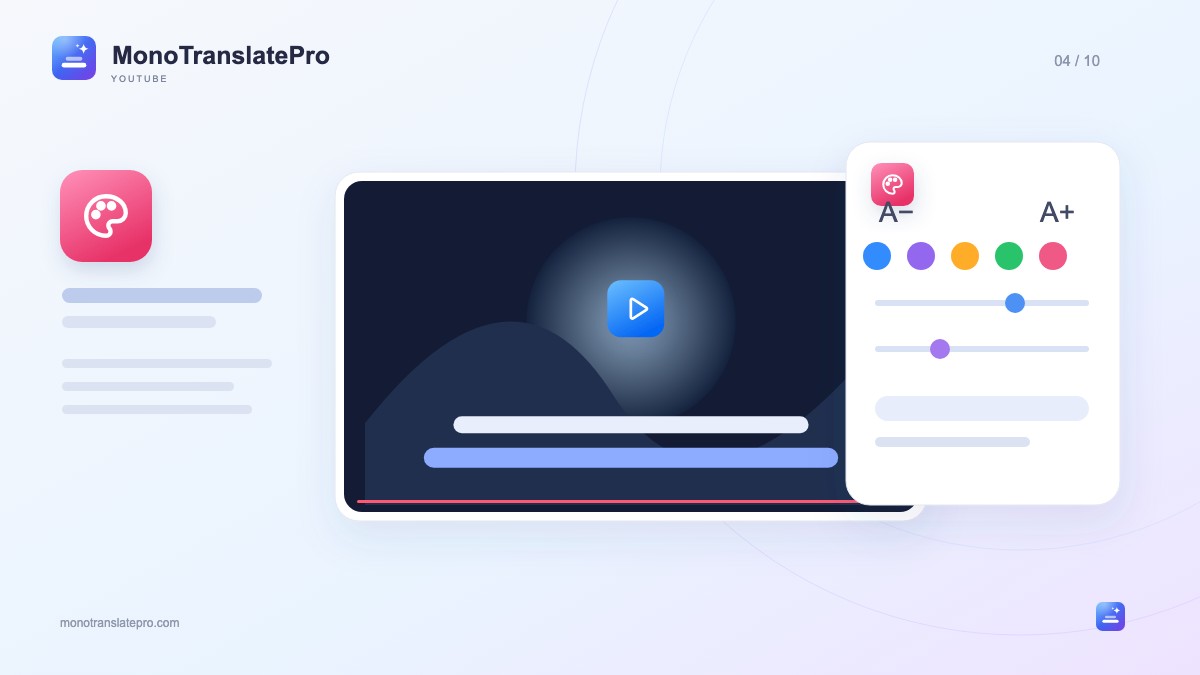
文字可能在暗場景中好看,卻在天空或白桌面上看不清。Mono 可以調整文字顏色、描邊、陰影和背景。選擇畫面變化後仍清楚的程度,不要只依賴一個場景。
可以嘗試淺色文字配適當透明的深色背景。不喜歡背景框,就試描邊或陰影。這只是自己調整的起點,不是所有影片都必須遵守的公式。
- 至少檢查一處亮場景和一處暗場景。
- 兩行難以區分時,避免使用很接近的顏色。
- 增加背景深度時,仍給畫面留出足夠空間。
4. 別讓字幕擋住重要畫面
底部位置很熟悉,但教學影片可能在那裡顯示數字、操作或文字。可以在 Mono 中換位置,也可以拖動字幕。選擇不遮住手部、圖表或重要內容的區域。
YouTube 控件出現後,也要再檢查。控件隱藏時合適的位置,可能在按鈕出現後變得難讀。全螢幕觀看時,再測試一次字級和位置。
5. 按影片節奏選擇效果
Mono 提供字幕出現效果。對話很快時,輕微效果通常更方便跟上句子。節奏較慢時,也可以嘗試其他讓你舒服的效果。
6. 邊看邊快速調整
播放器上的 Mono 按鈕可選擇顯示哪一行、切換語言、放大縮小文字和調整位置,無需離開影片。更細緻的字體、描邊和背景設置,在控制面板的字幕樣式中調整。
簡單設置一次就能開始。換影片時,只處理當前問題:字太小、背景太亮或位置擋畫面。保持顯示習慣,有助於把注意力留給內容。
記住這幾點
選好主讀行,讓文字清楚,再檢查位置。適合你的字幕樣式,就是能舒服閱讀,又能跟上影片的樣式。

MonoTranslatePro 團隊
MonoTranslatePro 團隊分享擴充功能的使用方法,以及從真實影片中學習的思路。