כתוביות YouTube נוחות יותר: גודל, צבע ומיקום
כתוביות יפות צריכות קודם להיות קריאות. התחילו בשינויים קטנים ובדקו בסצנה בהירה, כהה ובמסך מלא.
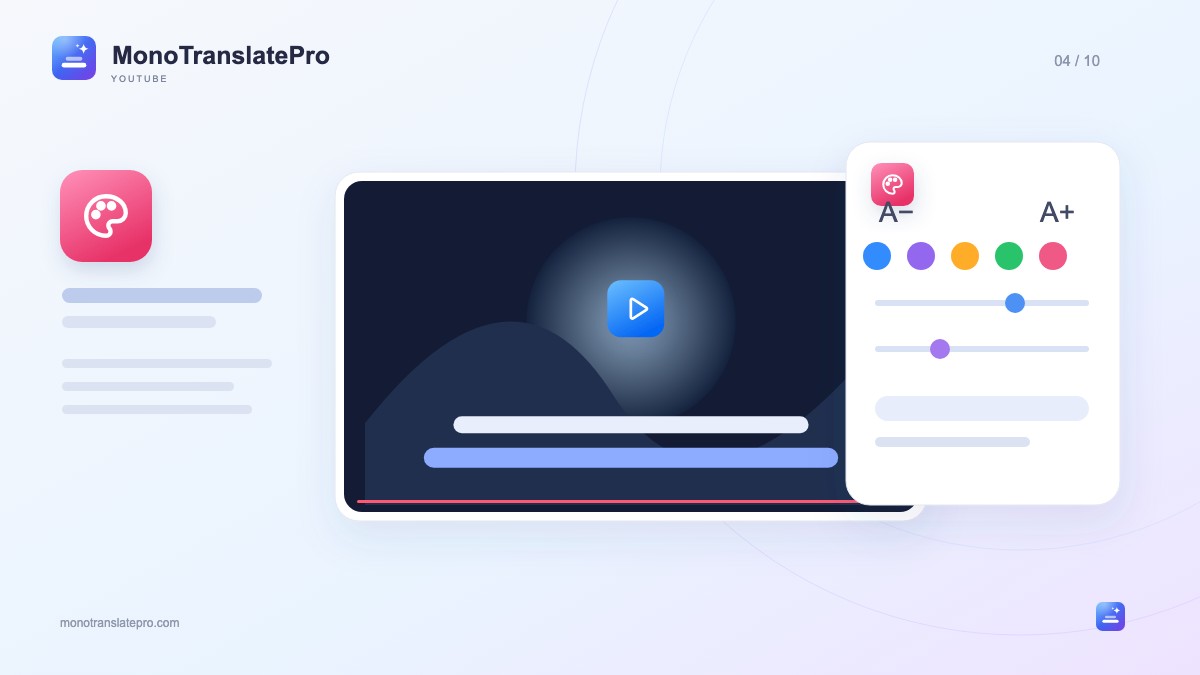
- הגדרות נפרדות עוזרות להבחין בשורות.
- בדקו קריאות בכמה סצנות, לא רק בתצוגה מקדימה.
- שנו גודל ומיקום במהירות דרך הנגן.
במאמר הזה
1. בחרו שורה מרכזית
להבנת התוכן אפשר להגדיל מעט את התרגום. לתרגול שפה הדגישו את המקור. לכל שורה גופן, גודל ועובי משלה.
2. התאימו גודל למרחק
המסך, מקום הישיבה ואורך המשפט קובעים מה נוח. אותיות גדולות מדי מסתירות את הסרטון במחשב נייד; קטנות מדי דורשות להתקרב. בדקו עם משפט באורך בינוני.
3. שמרו ניגודיות כשהתמונה משתנה
טקסט ברור בחושך עלול להיעלם על שמיים או שולחן לבן. נסו רקע, מתאר או צל ובדקו יותר מתמונה אחת.
טקסט בהיר על רקע כהה שקוף למחצה הוא נקודת התחלה, לא כלל מחייב. ללא תיבת רקע אפשר לנסות צל עדין.
- בדקו לפחות סצנה בהירה וכהה.
- הבדילו צבעים אם שתי השורות מתבלבלות.
- השאירו מקום לתמונה עצמה.
4. אל תסתירו מידע חשוב
מיקום תחתון עלול לכסות מספרים או פעולת ידיים במדריך. הזיזו או גררו את הכתוביות לאזור פנוי.
בדקו גם כשפקדי YouTube פתוחים וגם במסך מלא. מיקום נוח בלי הכפתורים עשוי להפריע כשהם מופיעים.
5. התאימו אפקט לקצב
בשיחה מהירה הופעה עדינה עשויה להקל על הקריאה. בסרטון איטי אפשר לנסות אפקט אחר כל עוד הוא נוח.
6. שנו תוך כדי צפייה
כפתור Mono בנגן משנה שורות, שפה, גודל ומיקום. לפירוט של גופן, רקע ומתאר פתחו את הפאנל.
בסרטון הבא שנו רק מה שמפריע. תצוגה עקבית מאפשרת להתמקד בתוכן.
מה כדאי לזכור
בחרו שורה מרכזית, שמרו על קריאות ובדקו מיקום. סגנון מוצלח מאפשר לקרוא ולהמשיך לראות את הסרטון.

צוות MonoTranslatePro מסביר את השימוש בתוסף ומשתף דרכים ללמוד מסרטונים אמיתיים.