YouTube-Untertitel besser lesbar machen: Größe, Farbe und Position
Schöne Untertitel müssen zuerst lesbar sein. Ändere wenig auf einmal und teste helle, dunkle Szenen sowie Vollbild.
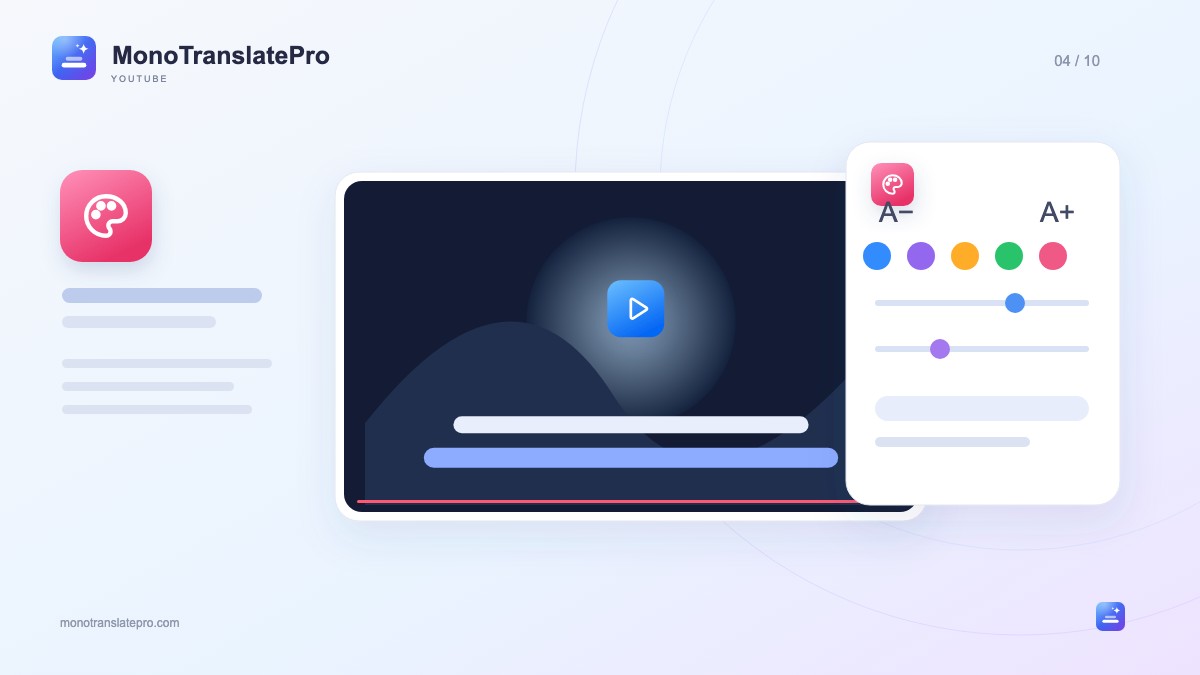
- Gestalte die Zeilen getrennt, damit du sie leicht unterscheidest.
- Prüfe mehrere Szenen und nicht nur die Vorschau.
- Ändere Größe und Position schnell in Monos Player-Leiste.
In diesem Artikel
1. Bestimme deine Hauptzeile
Mono bietet eigene Schrift-, Größen- und Gewichtseinstellungen für Original und Übersetzung. Zum Verstehen kannst du die Übersetzung etwas größer machen. Beim fremdsprachigen Lesen halte das Original gut sichtbar.
2. Schriftgröße passend zur Entfernung wählen
Die passende Größe hängt von Bildschirm, Sitzabstand und Satzlänge ab. Zu große Schrift verdeckt viel auf einem Laptop; kleine Schrift ist aus Entfernung schwer lesbar. Teste einen angemessen langen Satz.
3. Farbe und Hintergrund für klare Schrift
Text kann im Dunkeln gut aussehen und vor Himmel oder weißem Tisch verschwinden. Mono bietet Textfarbe, Kontur, Schatten und Hintergrund. Wähle genug Kontrast für wechselnde Bilder, nicht nur einen einzelnen Ausschnitt.
Versuche helle Schrift auf einem passend durchsichtigen dunklen Hintergrund. Ohne Textkasten kannst du Kontur oder Schatten verwenden. Das ist ein Ausgangspunkt, keine feste Vorschrift.
- Teste mindestens eine helle und eine dunkle Szene.
- Vermeide ähnliche Farben, wenn sie die Zeilen schwer unterscheidbar machen.
- Lass bei stärkerem Hintergrund genug vom Bild sichtbar.
4. Wichtige Bilddetails freihalten
Unten ist ein vertrauter Platz, doch dort können Zahlen, Handgriffe oder Beschriftungen stehen. Ändere die Position oder ziehe Untertitel passend. Verdecke keine Hände, Diagramme oder nötigen Informationen.
Prüfe die Anzeige auch mit eingeblendeten YouTube-Steuerelementen. Ein sonst guter Platz kann dadurch schwer lesbar werden. Teste Größe und Position auch im Vollbild.
5. Bewegung an das Video anpassen
Mono bietet Einblendeffekte für Untertitel. Bei schnellem Dialog ist dezente Bewegung oft angenehmer; bei langsamen Videos kannst du andere Effekte testen.
6. Während des Ansehens schnell ändern
Mit Monos Player-Schaltfläche wählst du Zeilen, Sprache, Größe und Position, ohne das Video zu verlassen. Tiefere Einstellungen für Schrift, Kontur und Hintergrund findest du im Seitenfenster.
Ein einfaches Setup reicht. Ändere bei einem neuen Video nur das Störende: kleine Schrift, heller Hintergrund oder verdecktes Bild. Eine gleichbleibende Anzeige hilft, dich auf Inhalte zu konzentrieren.
Das solltest du dir merken
Wähle die Hauptzeile, mache sie klar und prüfe die Position. Gute Untertitel lassen sich bequem lesen, während das Video sichtbar bleibt.

Das MonoTranslatePro-Team erklärt die Erweiterung und zeigt Wege, mit echten Videos zu lernen.