Ayusin ang YouTube subtitle para madaling basahin: laki, kulay, posisyon
Ang magandang subtitle ay dapat nababasa muna. Magsimula sa kaunting pagbabago at subukan sa maliwanag, madilim, at fullscreen.
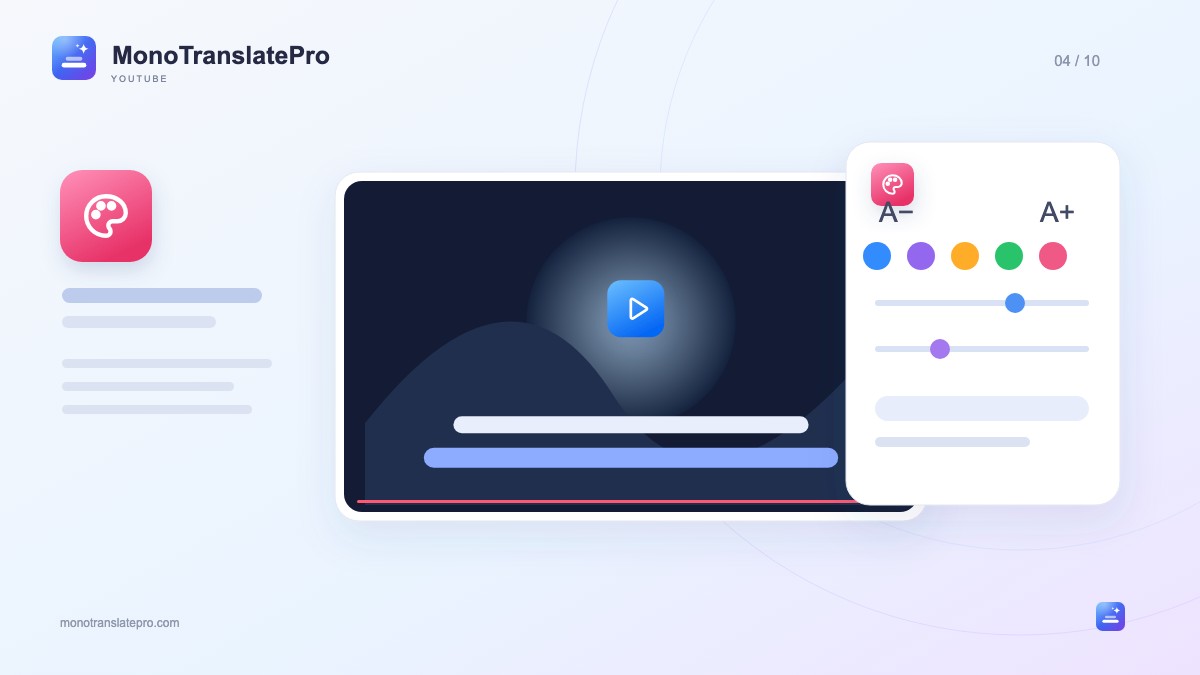
- Magkahiwalay na ayusin ang orihinal at salin para madaling makilala.
- Suriin sa iba't ibang eksena, hindi lang sa preview.
- Baguhin agad ang laki o posisyon mula sa Mono player bar.
Sa artikulong ito
1. Piliin ang pangunahing babasahing linya
May magkahiwalay na font, laki, at kapal ang orihinal at salin sa Mono. Kung pag-unawa ang layunin, bahagyang palakihin ang salin. Kung nagbabasa para mag-aral ng wika, linawin ang orihinal para madaling makita.
2. Iayon ang laki sa layo ng panonood
Nakasalalay ang laki sa screen, puwesto mo, at haba ng pangungusap. Maaaring sakupin ng malaking teksto ang laptop screen; kung malayo, napakaliliit na teksto ay nagpapalapit sa iyo. Subukan ang pangungusap na katamtaman ang haba.
3. Panatilihing malinaw sa kulay at background
Maaaring maganda ang teksto sa madilim ngunit mawala sa langit o puting mesa. May kulay, outline, shadow, at background ang Mono. Piliin ang sapat na linaw kahit magbago ang larawan, hindi lang sa isang eksena.
Subukan ang maliwanag na teksto sa madilim na background na may angkop na transparency. Kung ayaw ng kahon, subukan ang outline o shadow. Panimulang ayos ito, hindi sapilitang pormula sa lahat ng video.
- Suriin ang kahit isang maliwanag at isang madilim na eksena.
- Iwasan ang dalawang halos magkaparehong kulay kung mahirap paghiwalayin ang linya.
- Mag-iwan ng espasyo para sa larawan kapag pinakakapal ang background.
4. Ilayo sa mahalagang bahagi ng video
Pamilyar ang ibabang posisyon, ngunit maaaring may numero, kilos, o teksto doon sa tutorial. Baguhin sa Mono o i-drag ang subtitle. Pumili ng hindi tumatakip sa kamay, graph, o detalyeng dapat makita.
Suriin din kapag nakikita ang YouTube controls. Ang magandang posisyon kapag walang button ay maaaring mahirap basahin kapag lumitaw ang mga ito. Kung fullscreen, subukan din doon ang laki at posisyon.
5. Iayon ang epekto sa bilis ng video
May pagpili ng epekto sa paglitaw ng subtitle ang Mono. Sa mabilis na usapan, madalas mas madaling sundan ang banayad na epekto. Sa mabagal na video, subukan ang iba kung komportable.
6. Baguhin habang nanonood
Sa Mono button sa player bar, mapipili ang linya, mababago ang wika, mapapalaki o mapapaliit ang teksto, at maaayos ang posisyon nang hindi umaalis sa video. Para sa mas detalyadong font, outline, o background, buksan ang estilo sa panel.
Sapat ang simpleng setup para magsimula. Sa susunod na video, baguhin lang ang sagabal: maliit na teksto, maliwanag na background, o posisyong tumatakip. Nakakatulong ang pare-parehong hitsura para tumutok sa nilalaman.
Tandaan ito
Piliin ang pangunahing linya, linawin ang teksto, at suriin ang posisyon. Ang angkop na estilo ay komportableng basahin habang nasusundan ang video.

Ibinabahagi ng koponan ng MonoTranslatePro ang paggamit ng extension at pagkatuto mula sa tunay na video.