Atur subtitel YouTube agar mudah dibaca: ukuran, warna, dan posisi
Subtitel yang menarik pertama-tama harus terbaca. Mulai dari penyesuaian kecil, lalu coba pada adegan terang, gelap, dan layar penuh.
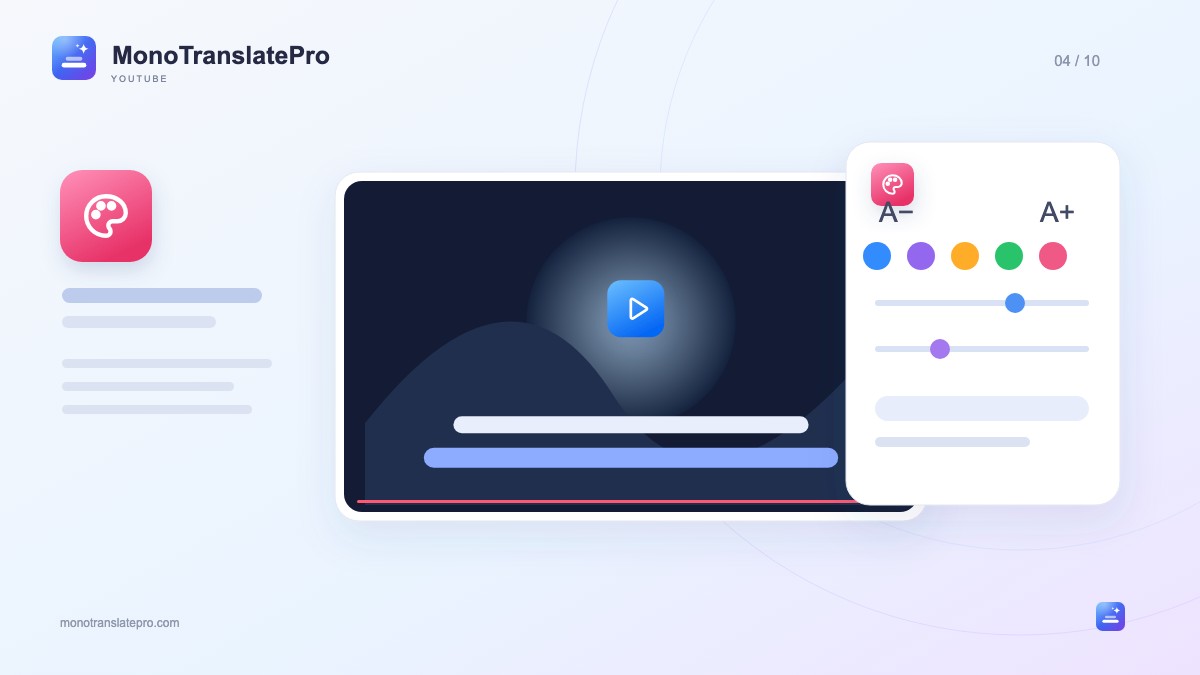
- Atur teks asli dan terjemahan secara terpisah agar kedua baris mudah dikenali.
- Uji keterbacaan pada beberapa adegan, bukan hanya pratinjau.
- Ubah ukuran atau posisi dengan cepat dari bilah pemutar Mono.
Dalam artikel ini
1. Pilih baris yang menjadi bacaan utama
Pada Mono, kalimat asli dan terjemahan mempunyai pilihan font, ukuran, dan ketebalan tersendiri. Jika terutama ingin memahami video, Anda bisa membuat terjemahan sedikit lebih besar. Jika melatih membaca bahasa asing, perjelas teks asli agar mudah ditemukan.
2. Pilih ukuran sesuai jarak menonton
Ukuran yang cocok bergantung pada layar, posisi duduk, dan panjang kalimat. Di laptop, huruf terlalu besar menghabiskan ruang; ketika duduk jauh, huruf kecil membuat Anda harus mendekat. Coba dengan kalimat yang cukup panjang.
3. Gunakan warna dan latar agar huruf tetap jelas
Huruf mungkin tampak baik pada adegan gelap lalu hilang di langit atau meja putih. Mono menyediakan warna teks, garis tepi, bayangan, dan latar. Pilih secukupnya agar tulisan tetap jelas ketika gambar berubah, bukan hanya dalam satu adegan.
Coba huruf terang di atas latar gelap dengan transparansi yang sesuai. Jika tidak suka kotak latar, coba garis tepi atau bayangan. Ini titik awal untuk menyesuaikan sendiri, bukan rumus wajib bagi semua video.
- Periksa setidaknya satu adegan terang dan satu gelap.
- Hindari dua warna terlalu mirip jika baris sulit dibedakan.
- Sisakan ruang untuk gambar saat mempertebal latar.
4. Jauhkan subtitel dari bagian penting video
Posisi bawah terasa akrab, tetapi tutorial bisa menampilkan angka, tindakan, atau teks di sana. Ubah posisi melalui Mono atau seret subtitel ke tempat sesuai. Hindari menutupi tangan, bagan, atau bagian yang perlu diperhatikan.
Periksa lagi saat kontrol YouTube muncul. Posisi yang baik ketika kontrol tersembunyi mungkin sulit dibaca saat tombol memenuhi bagian bawah. Jika menonton layar penuh, uji ukuran dan posisi dalam mode itu.
5. Sesuaikan efek dengan ritme video
Mono menyediakan pilihan efek kemunculan subtitel. Pada percakapan cepat, efek ringan sering memudahkan mengikuti kalimat. Pada video pelan, Anda dapat mencoba efek lain bila terasa nyaman.
6. Ubah langsung saat menonton
Tombol Mono di bilah pemutar membantu memilih baris, mengganti bahasa, menambah atau mengurangi ukuran, dan mengatur posisi tanpa meninggalkan video. Untuk font, garis tepi, atau latar lebih lanjut, buka bagian gaya subtitel pada panel.
Pengaturan ringkas cukup untuk memulai. Pada video berikutnya, ubah hanya bagian yang mengganggu: huruf kecil, latar terang, atau posisi menutup gambar. Tampilan konsisten membantu fokus pada isi yang ingin ditonton.
Ingat hal ini
Pilih baris utama, perjelas huruf, lalu periksa posisinya. Gaya yang sesuai adalah gaya yang nyaman dibaca sambil tetap mengikuti video.

Tim MonoTranslatePro berbagi panduan penggunaan ekstensi dan cara belajar dari video nyata.