ทำให้คำบรรยาย YouTube อ่านง่ายขึ้น: ขนาด สี และตำแหน่ง
คำบรรยายที่ดูดีต้องอ่านได้ง่ายก่อน เริ่มจากการปรับเล็กน้อย แล้วทดสอบกับฉากสว่าง ฉากมืด และการดูเต็มหน้าจอ
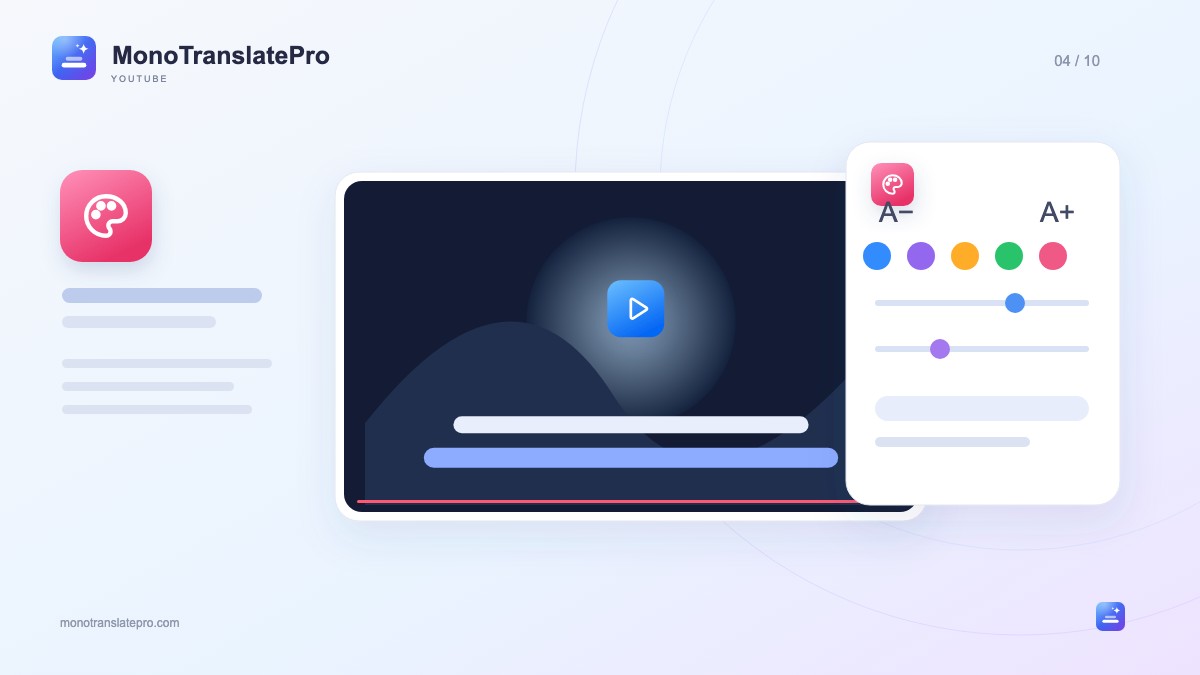
- ปรับรูปแบบแต่ละบรรทัดแยกกันเพื่อให้แยกต้นฉบับกับคำแปลได้ทันที
- ตรวจสอบความชัดในหลายฉาก ไม่ใช่เฉพาะภาพตัวอย่าง
- เปลี่ยนขนาดหรือตำแหน่งคำบรรยายได้เร็วจากแถบเครื่องเล่น Mono
ในบทความนี้
1. เลือกบรรทัดที่คุณอ่านเป็นหลัก
Mono มีการตั้งค่าแบบอักษร ขนาด และความหนาแยกสำหรับต้นฉบับกับคำแปล หากต้องการเข้าใจเนื้อหาวิดีโอ คุณอาจทำคำแปลใหญ่กว่าเล็กน้อย หากฝึกอ่านภาษาต่างประเทศ ควรทำต้นฉบับให้ชัดพอที่จะมองหาได้ง่าย
2. เลือกขนาดให้เหมาะกับระยะที่ดู
ขนาดที่เหมาะขึ้นอยู่กับหน้าจอ ระยะที่นั่ง และความยาวประโยค ตัวอักษรใหญ่เกินไปอาจบังภาพบนจอแล็ปท็อปมาก ส่วนตัวเล็กเกินไปจะอ่านยากเมื่อดูจากระยะไกล ลองทดสอบกับประโยคที่ค่อนข้างยาวก่อน
3. ใช้สีและพื้นหลังเพื่อให้ข้อความชัด
ข้อความที่ดูสวยในฉากมืดอาจกลืนไปกับท้องฟ้าหรือโต๊ะสีขาว Mono ให้ปรับสีตัวอักษร เส้นขอบ เงา และพื้นหลังได้ เลือกความต่างของสีที่พอรองรับฉากเปลี่ยน แทนการตัดสินจากภาพเดียว
ลองใช้ตัวอักษรสีอ่อนกับพื้นหลังเข้มที่โปร่งพอเหมาะ หากไม่ชอบกรอบพื้นหลัง ให้ลองเส้นขอบหรือเงาแทน นี่เป็นแนวทางเริ่มต้น ไม่ใช่สูตรตายตัวสำหรับทุกวิดีโอ
- ตรวจสอบอย่างน้อยหนึ่งฉากสว่างและหนึ่งฉากมืด
- หลีกเลี่ยงสีตัวอักษรที่ใกล้กันเกินไปหากทำให้แยกสองบรรทัดยาก
- เมื่อเพิ่มความเข้มพื้นหลัง ควรยังมองเห็นภาพวิดีโอได้เพียงพอ
4. อย่าให้คำบรรยายทับรายละเอียดสำคัญ
ตำแหน่งด้านล่างเป็นสิ่งที่คุ้นเคย แต่บทสอนอาจแสดงตัวเลข ขั้นตอน หรือป้ายข้อความในบริเวณนั้น เปลี่ยนตำแหน่งใน Mono หรือลากคำบรรยายไปยังจุดที่เหมาะ อย่าให้ทับมือ แผนภูมิ หรือข้อมูลที่ต้องดู
ตรวจสอบตอนแถบควบคุม YouTube ปรากฏด้วย ตำแหน่งที่อ่านดีเมื่อเครื่องเล่นโล่งอาจอ่านยากเมื่อมีปุ่มด้านล่าง และควรทดสอบขนาดกับตำแหน่งอีกครั้งในโหมดเต็มหน้าจอ
5. เลือกเอฟเฟกต์ให้เข้ากับจังหวะวิดีโอ
Mono มีเอฟเฟกต์การปรากฏของคำบรรยาย การเคลื่อนไหวเล็กน้อยอาจช่วยติดตามบทสนทนาที่เร็ว ส่วนวิดีโอจังหวะช้าเปิดโอกาสให้ลองเอฟเฟกต์อื่นได้หากรู้สึกสบายตา
6. ปรับได้รวดเร็วระหว่างดู
ปุ่ม Mono บนเครื่องเล่นช่วยเลือกบรรทัดที่แสดง เปลี่ยนภาษา ปรับขนาด และตำแหน่งคำบรรยายได้โดยไม่ออกจากวิดีโอ หากต้องการปรับแบบอักษร เส้นขอบ หรือพื้นหลังอย่างละเอียด ให้เปิดรูปแบบซับในแผงควบคุม
ตั้งค่าเรียบง่ายก็เพียงพอจะเริ่มดู เมื่อเปิดวิดีโอใหม่ ให้เปลี่ยนเฉพาะสิ่งที่เป็นปัญหา เช่น ตัวเล็ก พื้นหลังสว่าง หรือตำแหน่งบังภาพ การรักษารูปแบบให้คุ้นเคยช่วยให้คุณมุ่งไปที่เนื้อหา
สิ่งที่ควรจำ
เลือกบรรทัดที่คุณอ่านเป็นหลัก ทำให้ชัด แล้วตรวจสอบตำแหน่ง คำบรรยายที่อ่านสบายช่วยให้คุณอ่านได้โดยยังเห็นวิดีโอครบ

ทีม MonoTranslatePro แบ่งปันวิธีใช้ส่วนขยายและแนวทางเรียนภาษาจากวิดีโอจริง