Зручніші субтитри YouTube: розмір, колір і положення
Гарні субтитри передусім легко читаються. Почніть із невеликих змін і перевірте їх на світлій та темній сцені.
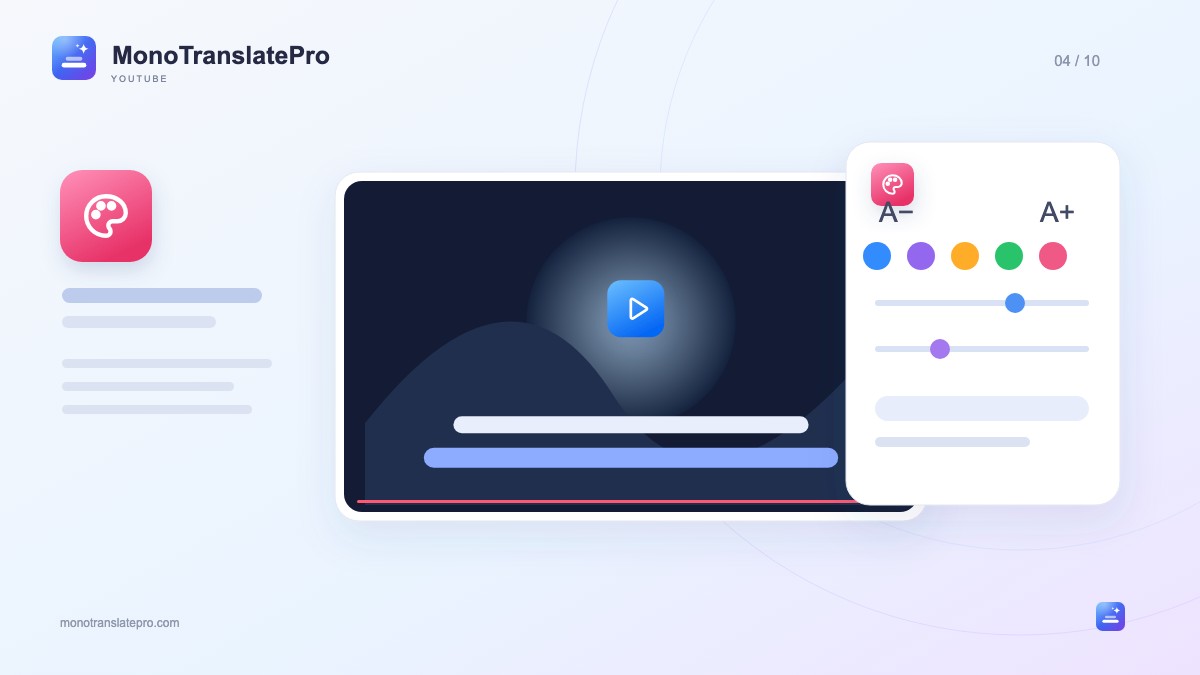
- Окремі налаштування допомагають розрізняти рядки.
- Перевіряйте текст у різних кадрах і на весь екран.
- Розмір і положення швидко змінюються на програвачі.
У цій статті
1. Виберіть головний рядок
Щоб розуміти зміст, трохи виділіть переклад. Для практики зробіть оригінал помітнішим. Обидва мають власний шрифт, розмір і насиченість.
2. Розмір залежить від відстані
Важливі екран, місце глядача й довжина речення. Великі літери закривають ноутбук, дрібні погано видно здалеку. Перевіряйте на реченні помірної довжини.
3. Зберігайте контраст за зміни кадру
Текст, видимий у темряві, може зникнути на небі чи білому столі. Скористайтеся фоном, тінню або обведенням, а не оцінюйте лише одну сцену.
Світлі літери на темному напівпрозорому тлі — можливий початок, а не обов’язкове правило. Без підкладки спробуйте м’яку тінь.
- Перевірте світлий і темний кадр.
- Розрізняйте кольори, якщо рядки зливаються.
- Залишайте простір самому відео.
4. Не закривайте важливе
Нижнє положення може перекрити цифри чи роботу рук в інструкції. Перемістіть або перетягніть субтитри у вільну ділянку.
Перевірте їх із відкритими елементами YouTube й у повноекранному режимі. Положення без кнопок не завжди зручне з ними.
5. Ефект під ритм відео
Для швидкої розмови зазвичай краще спокійна поява. У повільному відео можна спробувати інший ефект, якщо він не заважає.
6. Змінюйте параметри під час перегляду
Кнопка Mono на програвачі змінює рядки, мову, розмір і положення. Докладні параметри шрифту, фону й обведення є в панелі.
У новому відео змінюйте тільки те, що заважає. Звичний вигляд допомагає зосередитися на змісті.
Що варто запам’ятати
Виділіть головний рядок, забезпечте контраст і перевірте положення. Зручний стиль дозволяє читати й бачити відео.

Команда MonoTranslatePro пояснює роботу розширення та навчання зі справжніх відео.