YouTube 字幕を読みやすく:サイズ・色・位置から調整
見た目より、まず読めること。小さな変更をして、明るい場面、暗い場面、全画面で確かめましょう。
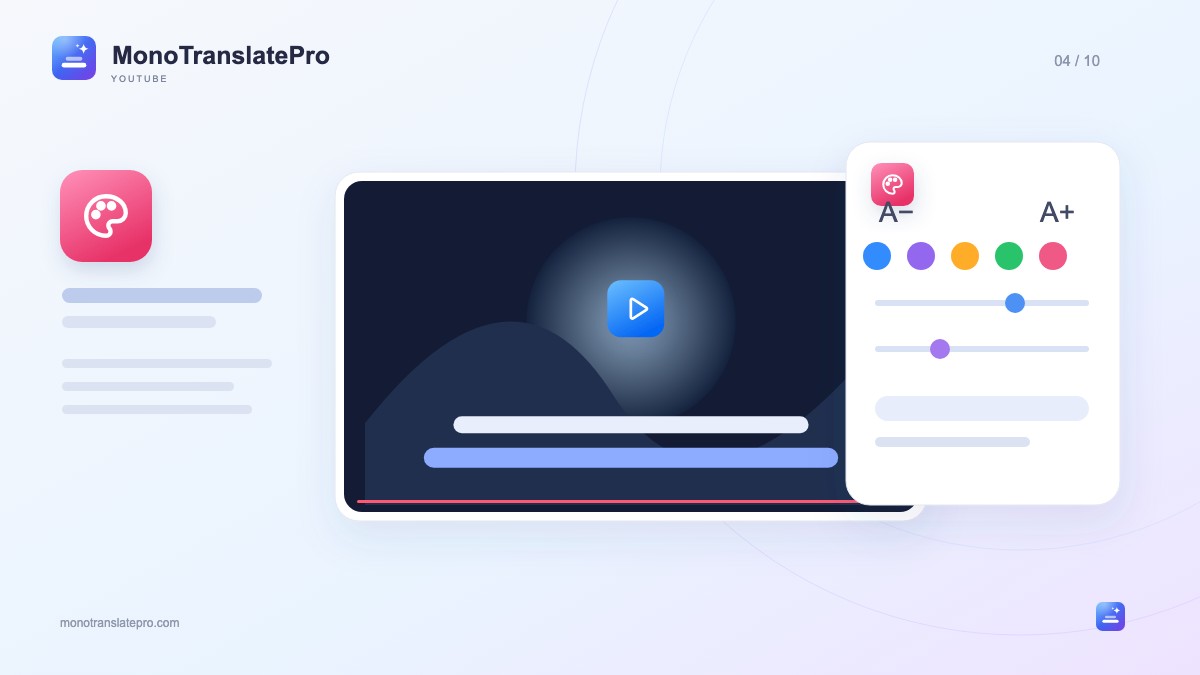
- 原文と訳文を別々に設定し、行を見分けやすくします。
- プレビューだけでなく複数の場面で確認します。
- Mono のプレーヤー上ですぐサイズと位置を変更できます。
1. 主に読む行を選ぶ
Mono では原文と訳文のフォント、サイズ、太さを別々に選べます。内容理解が中心なら訳文を少し大きく。外国語の読解なら原文を目で見つけやすくします。
2. 見る距離に合うサイズを選ぶ
適切なサイズは画面、座り方、文の長さで変わります。ノート PC では大きすぎる文字が画面を占め、離れて見るなら小さい文字が読みにくくなります。ほどよい長さの文で試しましょう。
3. 色と背景で文字を見やすく
暗い場面で見える文字が空や白い机で消えることがあります。Mono で色、縁取り、影、背景を調整できます。一場面に頼らず、画面が変わっても読める程度にします。
明るい文字と適度に透けた暗い背景を試せます。背景の箱が嫌なら縁取りや影を使いましょう。これは調整の出発点で、全動画に共通する必須の式ではありません。
- 明るい場面と暗い場面を少なくとも一つずつ確認。
- 二行を見分けにくければ、近い色を避ける。
- 背景を濃くするときも映像の空間を残す。
4. 重要な映像を隠さない
下部は見慣れていますが、解説では数字や手順や文字がある場合があります。Mono で位置を変えるか字幕をドラッグし、手、図、必要な情報を隠さない場所を選びます。
YouTube の操作ボタンが出た状態も確認します。隠れているときよい位置でも、下のボタンで読みにくくなることがあります。全画面でもサイズと位置を試しましょう。
5. 動画のテンポに合う効果を
Mono は字幕の表示効果を選べます。会話が速いときは軽い効果が追いやすいことがあります。ゆっくりした動画では、快適なら別の効果も試せます。
6. 見ながらすぐ変更する
プレーヤーの Mono ボタンで表示行、言語、サイズ、位置を、動画を離れず変更できます。フォント、縁取り、背景の詳しい設定はパネルの字幕スタイルを開きます。
最初は簡単な設定で十分です。次の動画では文字が小さい、背景が明るい、位置が邪魔など、困る点だけ直します。一貫した表示で内容に集中しやすくなります。
覚えておきたいこと
主に読む行を決め、文字を明瞭にし、位置を確認。映像を追いながら快適に読めるものが、自分に合う字幕です。

MonoTranslatePro チームが、拡張機能の使い方と実際の動画を使った学習方法を紹介します。