1. 首頁
  2. 使用教學

如何用 Mono 翻譯 YouTube 字幕

十分鐘後,你可能就在看第一部雙行字幕的影片了。完整流程都在這裡,一步一步來。

步驟 1

把 Mono Translate Pro 加到 Chrome

打開 Chrome Web Store 頁面,按下「加到 Chrome」。

  1. 把 Mono 固定在工具列上,側邊面板點一下就能打開。
  2. 支援 Windows、macOS、Linux 和 ChromeOS 上的 Google Chrome。

已經安裝了嗎?確認一下是不是最新版本——更新會自動送達。

加到 Chrome

Mono Translate ProChrome Web Store

步驟 2

建立 Mono 帳號

用 Email 或 Google 帳號註冊。3 天 Pro 試用會立刻開始。

  1. 你的方案會自動同步到擴充功能——不必複製任何序號。
  2. 同一個帳號,每台電腦都能用。

訂閱都在 monotranslatepro.com 上處理,不會透過 Chrome Web Store。

免費試用 Pro 3 天

步驟 3

取得免費的 Gemini API 金鑰

專業翻譯使用你自己向 Google 申請的金鑰。完全免費,大約一分鐘就好。

  1. 打開 Google AI Studio,用你的 Google 帳號登入。
  2. 按下「Create API key」,然後複製。
  3. 打開 Mono 的側邊面板,把金鑰貼到 Gemini 欄位。它會自動儲存,圓點也會變成綠色。

這個步驟只需要做一次。Mono 會自己重新連線,某個 Gemini 模型用完每日免費額度時,也會自動換到另一個模型。

開啟 Google AI Studio

已連線

步驟 4

打開影片,按下翻譯

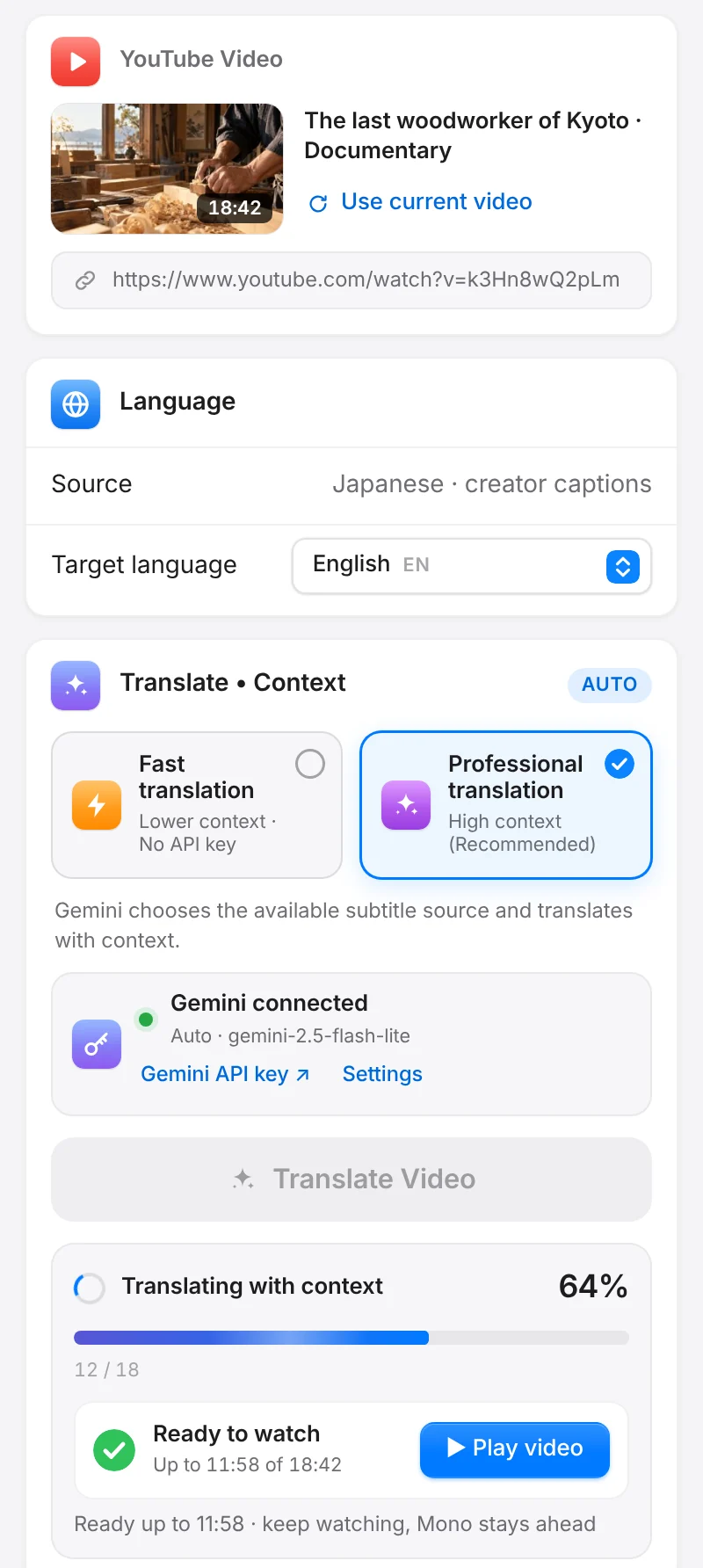
選擇專業翻譯、選好語言,按下翻譯——在側邊面板或播放器控制列都可以。

  1. Mono 會找出最適合的字幕:優先使用創作者的字幕,沒有的話就用 YouTube 的自動字幕。
  2. 影片的其他部分還在翻譯時,你就可以開始看了。
  3. 進度列會穩穩前進,正在等 Google 時也會告訴你。

想馬上知道大意?切換到快速翻譯——不需要金鑰。

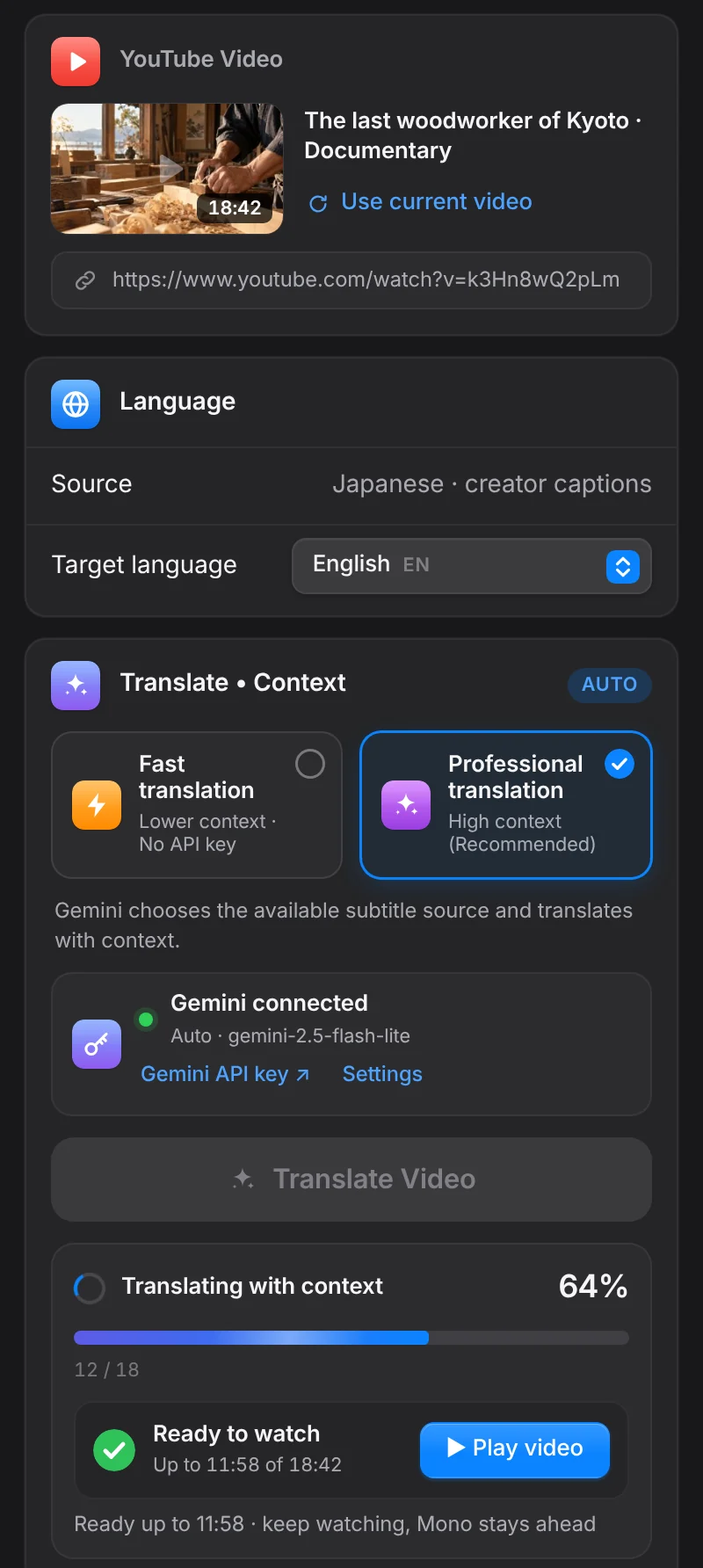
Mono Translate Pro 側邊面板正依照語境翻譯一部 YouTube 紀錄片Mono Translate Pro 側邊面板正依照語境翻譯一部 YouTube 紀錄片

步驟 5

把字幕調成你的樣子

在「字幕」分頁中,分別設定原文和翻譯的樣式。

  1. 每一行的字型、大小、粗細和顏色。
  2. 外框、陰影和背景,讓字幕在任何畫面上都清楚。
  3. 位置和進場動畫——也可以直接把字幕拖到你想要的地方。

所有調整都會即時預覽,看順眼了再開始看影片。

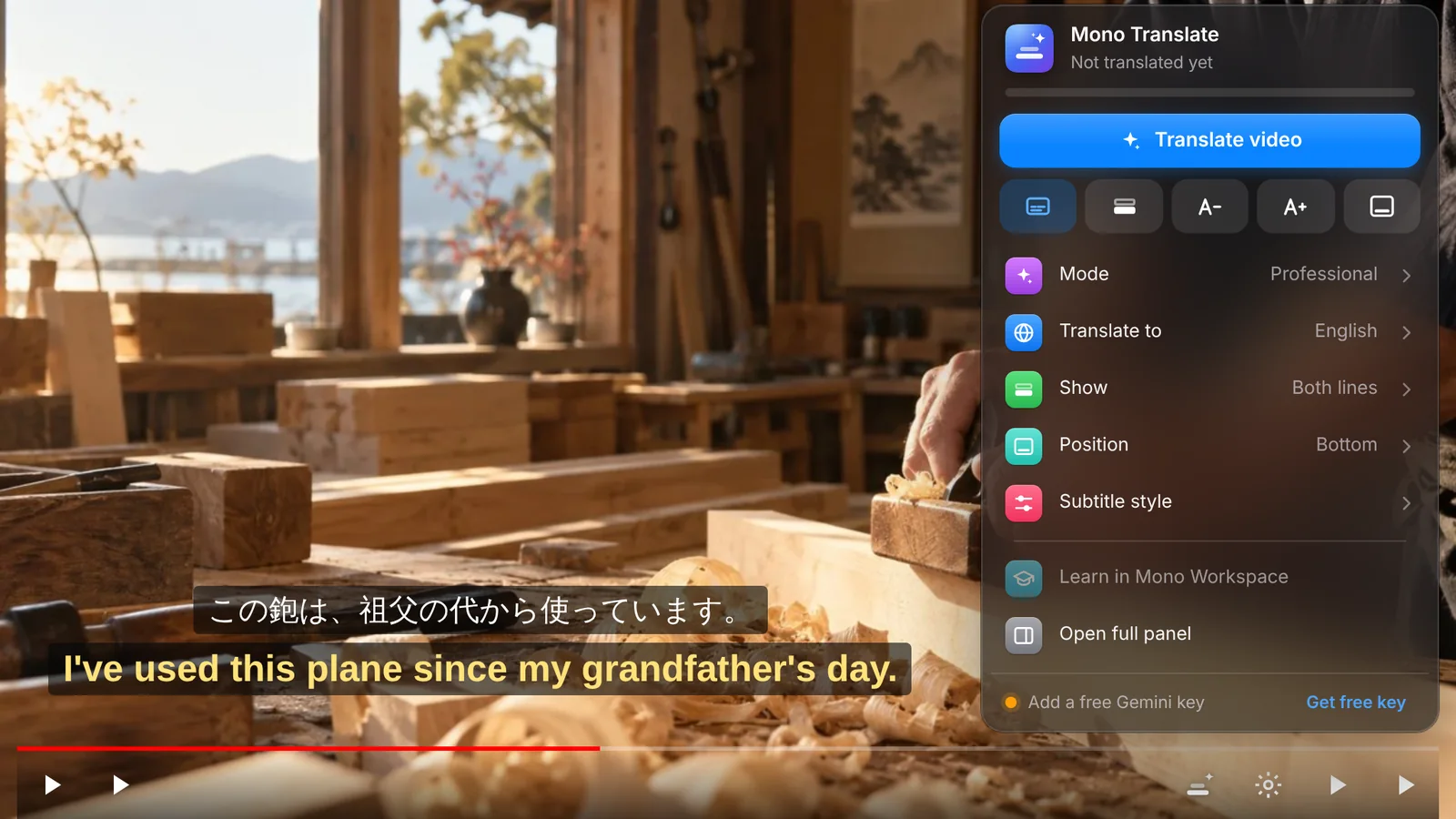
在 YouTube 影片上開啟的 Mono 播放器控制列,顯示日文與英文雙語字幕

步驟 6

在 Mono Workspace 繼續學習

遇到值得記住的台詞,就在 Workspace 打開它,跟著地圖走:流動、回響、連結。

  1. 流動——在剛剛好的輔助下理解。
  2. 回響——回想、重聽真實原音,再大聲說出來。
  3. 連結——把這個說法用進你自己的句子。

你存下的每個瞬間,都會連回原影片裡的那一秒。

開啟 Mono Workspace

流動理解
回響記住
連結使用

如果有地方怪怪的

沒有字幕可以翻譯

Mono 需要字幕才能運作。請確認影片有創作者上傳的字幕,或已開啟 YouTube 自動字幕。

Gemini 圓點沒有變綠

重新貼上金鑰,確認有完整複製,而且金鑰沒有在 Google AI Studio 被刪除。

翻譯暫停了

你可能已經用完所有模型今天的免費額度。Mono 會告訴你,等 Google 重設後再繼續。

準備好看第一部影片了嗎?

安裝 Mono,免費體驗所有 Pro 功能 3 天。