Subtítulos de YouTube más legibles: tamaño, color y posición
Los subtítulos bonitos deben poder leerse. Cambia poco a poco y prueba escenas claras, oscuras y pantalla completa.
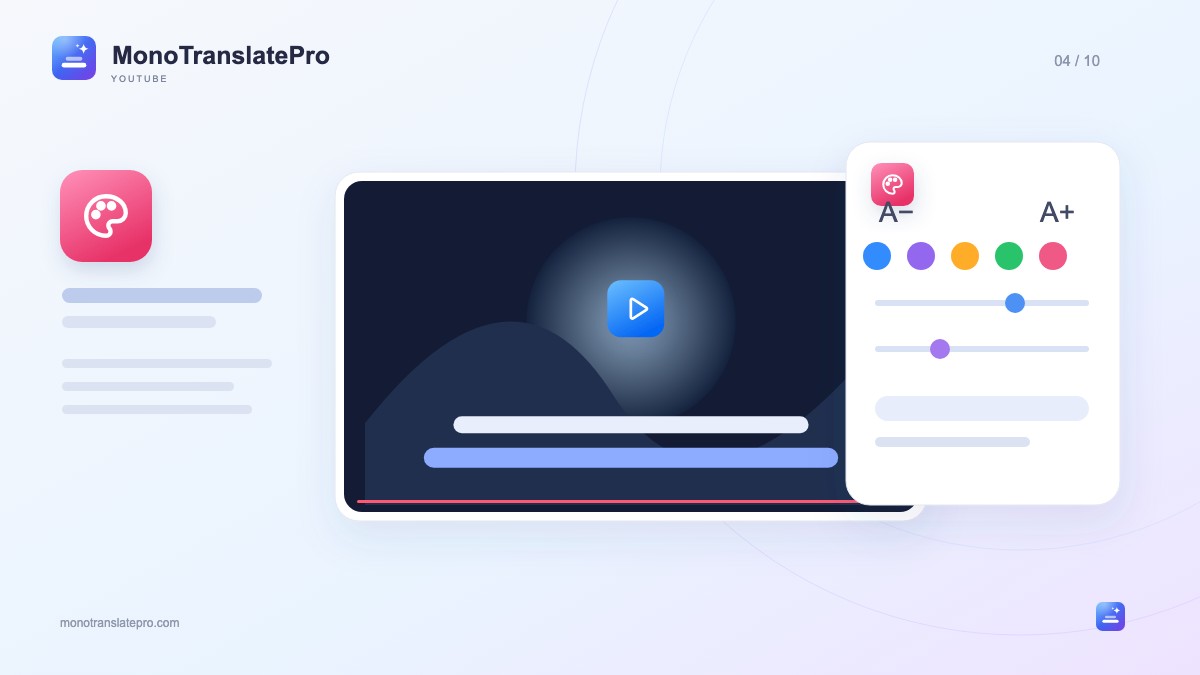
- Distingue ambas líneas con ajustes separados.
- Prueba varias escenas, no solo la vista previa.
- Cambia tamaño o posición desde el reproductor Mono.
En este artículo
1. Elige tu línea principal
Mono tiene ajustes independientes de fuente, tamaño y grosor. Para comprender puedes ampliar algo la traducción. Para leer otro idioma, mantén el original claro y fácil de localizar.
2. Adapta el tamaño a tu distancia
Depende de pantalla, distancia y longitud de frase. Texto grande tapa mucho en un portátil; texto pequeño cuesta desde lejos. Prueba una frase de longitud suficiente.
3. Color y fondo para mantener claridad
Texto visible en una escena oscura puede desaparecer ante cielo o mesa blanca. Mono permite color, borde, sombra y fondo. Busca contraste para escenas cambiantes, no solo una imagen.
Prueba letras claras sobre fondo oscuro con transparencia adecuada. Si no quieres caja, usa borde o sombra. Es un inicio para ajustar, no una fórmula obligatoria.
- Prueba una escena clara y otra oscura.
- Evita colores demasiado similares si confunden las líneas.
- Deja imagen visible al reforzar el fondo.
4. Evita tapar detalles importantes
La parte inferior es familiar, pero puede contener cifras, pasos o textos. Cambia la posición o arrastra subtítulos. No tapes manos, gráficos o información necesaria.
Comprueba también los controles de YouTube visibles. Una posición cómoda puede entonces ser difícil. Prueba de nuevo tamaño y ubicación en pantalla completa.
5. Elige efectos según el ritmo
Mono ofrece efectos de aparición. En diálogo rápido, algo discreto puede ayudar; en videos lentos puedes probar otro efecto según tu comodidad.
6. Ajusta mientras ves
El botón Mono del reproductor cambia líneas, idioma, tamaño y posición sin salir del video. Para fuente, borde o fondo detallados, abre el estilo en el panel.
Una configuración simple basta. En cada video corrige solo lo que molesta: tamaño, fondo claro o imagen tapada. Mantener consistencia ayuda a concentrarte.
Quédate con esto
Elige la línea principal, dale claridad y revisa su posición. Un buen estilo permite leer sin perder el video.

El equipo de MonoTranslatePro comparte guías y formas de aprender con videos reales.