읽기 쉬운 YouTube 자막: 크기, 색상, 위치부터
예쁜 자막은 먼저 읽을 수 있어야 합니다. 조금 바꾼 뒤 밝은 장면, 어두운 장면, 전체 화면에서 시험해 보세요.
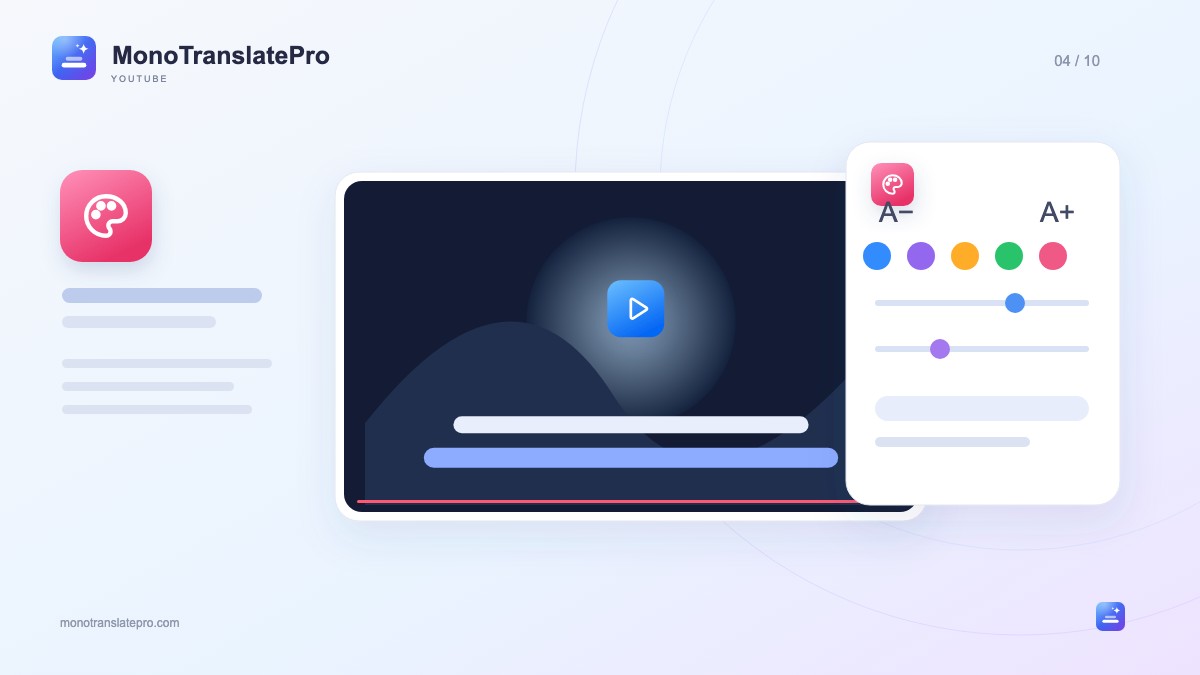
- 원문과 번역을 따로 조정해 두 줄을 구분하세요.
- 미리보기뿐 아니라 다양한 화면에서 확인하세요.
- Mono 플레이어에서 크기와 위치를 빠르게 바꾸세요.
1. 주로 읽을 줄 선택하기
Mono에는 원문과 번역을 위한 별도의 글꼴, 크기, 두께가 있습니다. 내용 이해가 목적이면 번역을 조금 크게, 외국어 읽기 연습이면 원문을 쉽게 찾도록 선명하게 만드세요.
2. 시청 거리에 맞는 크기
적절한 크기는 화면과 앉은 위치, 문장 길이에 따라 다릅니다. 노트북에서 너무 크면 화면을 차지하고, 멀리 앉으면 작은 글자에 가까이 가야 합니다. 적당히 긴 문장으로 시험하세요.
3. 색과 배경으로 선명하게
어두운 장면에서 좋던 글자가 하늘이나 흰 탁자에서 안 보일 수 있습니다. Mono에서 색, 윤곽선, 그림자, 배경을 조정하세요. 한 장면만 기준으로 하지 말고 화면이 바뀌어도 읽히게 하세요.
적절히 투명한 어두운 배경에 밝은 글자를 시험할 수 있습니다. 배경 상자가 싫으면 윤곽선이나 그림자를 사용하세요. 모든 영상의 필수 공식이 아니라 직접 조정하는 출발점입니다.
- 밝고 어두운 장면을 하나 이상 확인하세요.
- 두 줄이 잘 안 구별되면 비슷한 색 두 개를 피하세요.
- 배경을 진하게 할 때도 영상 공간을 남기세요.
4. 중요한 화면을 가리지 않기
아래쪽은 익숙하지만 사용법 영상은 거기에 숫자, 동작, 글자를 넣을 수 있습니다. 위치를 바꾸거나 자막을 끌어 옮기세요. 손, 도표, 필요한 정보가 가려지지 않는 곳을 고르세요.
YouTube 조작 버튼이 나타날 때도 확인하세요. 버튼이 없을 때 괜찮아도 아래 버튼이 표시되면 읽기 어려울 수 있습니다. 전체 화면에서도 크기와 위치를 다시 시험하세요.
5. 영상 속도에 맞는 효과
Mono는 자막이 나타나는 효과를 선택할 수 있습니다. 대화가 빠르면 가벼운 효과가 따라가기 편할 수 있습니다. 느린 영상에서는 편하다면 다른 효과를 시험해 보세요.
6. 보면서 바로 바꾸기
플레이어의 Mono 버튼으로 줄, 언어, 크기, 위치를 영상을 벗어나지 않고 바꿀 수 있습니다. 글꼴, 윤곽선, 배경을 더 자세히 바꾸려면 패널의 자막 스타일을 여세요.
처음에는 간단한 설정이면 충분합니다. 다른 영상에서는 작은 글자, 밝은 배경, 가리는 위치처럼 문제인 부분만 바꾸세요. 일관된 표시는 내용에 집중하도록 돕습니다.
기억할 내용
주로 읽을 줄을 고르고 글자를 선명하게 한 뒤 위치를 확인하세요. 영상을 따라가면서 편하게 읽을 수 있는 자막이 내게 맞는 스타일입니다.

MonoTranslatePro 팀이 확장 프로그램 사용법과 실제 영상으로 배우는 방법을 소개합니다.