让 YouTube 字幕更好读:从字号、颜色和位置开始
好看的字幕首先要读得清。先做几项小调整,再在明亮、昏暗和全屏画面中试一试。
MonoTranslatePro 团队阅读约 4 分钟
要点
- 分别设置原文和译文,方便辨认两行。
- 在多种画面中检查,不要只看预览。
- 通过 Mono 播放器按钮快速调整字号或位置。
1. 先选主要阅读的那一行
Mono 为原文和译文提供独立的字体、字号和粗细设置。如果主要想理解视频,可以让译文略大;如果练习外语阅读,就把原句调得足够清晰,方便找到。
2. 根据观看距离选择字号
合适字号取决于屏幕、坐姿和句子长度。笔记本上文字太大会占画面;坐得远,文字太小又需要凑近。找一句长度适中的话测试。
3. 用颜色和背景保持清晰
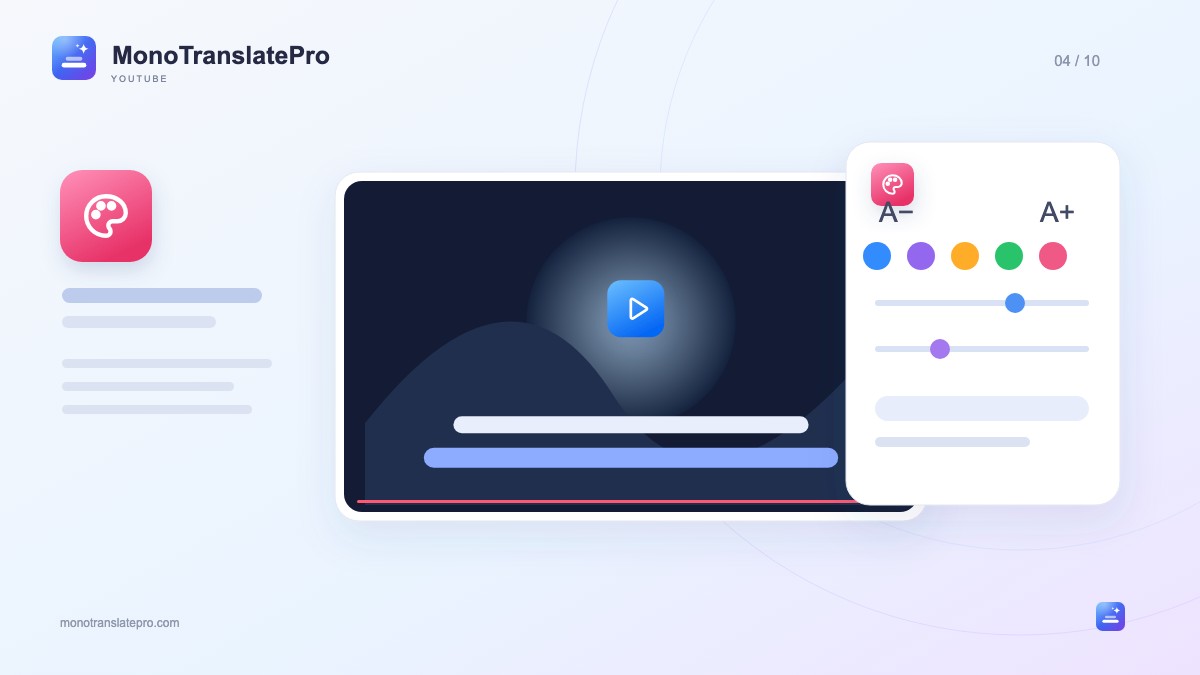
文字可能在暗场景中好看,却在天空或白桌面上看不清。Mono 可以调整文字颜色、描边、阴影和背景。选择画面变化后仍清楚的程度,不要只依赖一个场景。
可以尝试浅色文字配适当透明的深色背景。不喜欢背景框,就试描边或阴影。这只是自己调整的起点,不是所有视频都必须遵守的公式。
- 至少检查一处亮场景和一处暗场景。
- 两行难以区分时,避免使用很接近的颜色。
- 增加背景深度时,仍给画面留出足够空间。
4. 别让字幕挡住重要画面
底部位置很熟悉,但教程可能在那里显示数字、操作或文字。可以在 Mono 中换位置,也可以拖动字幕。选择不遮住手部、图表或重要内容的区域。
YouTube 控件出现后,也要再检查。控件隐藏时合适的位置,可能在按钮出现后变得难读。全屏观看时,再测试一次字号和位置。
5. 按视频节奏选择效果
Mono 提供字幕出现效果。对话很快时,轻微效果通常更方便跟上句子。节奏较慢时,也可以尝试其他让你舒服的效果。
6. 边看边快速调整
播放器上的 Mono 按钮可选择显示哪一行、切换语言、放大缩小文字和调整位置,无需离开视频。更细致的字体、描边和背景设置,在控制面板的字幕样式中调整。
简单设置一次就能开始。换视频时,只处理当前问题:字太小、背景太亮或位置挡画面。保持显示习惯,有助于把注意力留给内容。
记住这几点
选好主读行,让文字清楚,再检查位置。适合你的字幕样式,就是能舒服阅读,又能跟上视频的样式。

MonoTranslatePro 团队
MonoTranslatePro 团队分享扩展程序的使用方法,以及从真实视频中学习的思路。