Läsbara YouTube-undertexter: storlek, färg och plats
Snygga undertexter behöver också vara läsbara. Några små tester i ljusa och mörka scener samt helskärm hjälper dig att hitta rätt inställning.
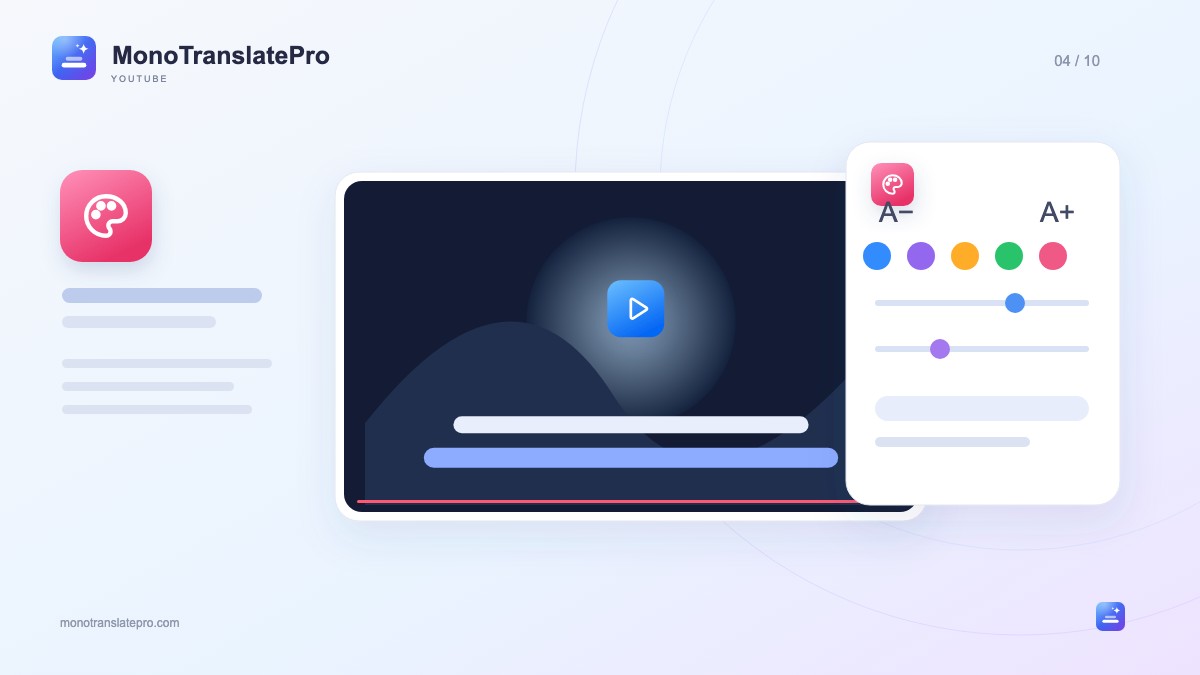
- Anpassa original och översättning separat så att du skiljer raderna åt.
- Testa flera scener, inte bara en förhandsvisning.
- Gör snabba ändringar av storlek eller position i Monos spelarknapp.
I den här artikeln
1. Välj din huvudsakliga läsrad
Mono har separata inställningar för typsnitt, storlek och tjocklek i originalet och översättningen. Om målet är att förstå videon kan du göra översättningen lite större. Om du övar läsning på ett annat språk bör originalet vara tydligt och lätt att hitta.
2. Välj textstorlek för ditt tittavstånd
En bra storlek beror på skärmen, avståndet till den och meningarnas längd. För stor text kan täcka mycket av en bärbar dators skärm, medan liten text är svår att läsa på håll. Testa därför med en ganska lång mening.
3. Håll texten tydlig med färg och bakgrund
Text som ser bra ut i en mörk scen kan försvinna mot himlen eller ett vitt bord. Mono låter dig ändra textfärg, kontur, skugga och bakgrund. Välj tillräcklig kontrast för flera scener i stället för att bedöma en enda bildruta.
Prova ljus text med en lagom genomskinlig mörk bakgrund. Om du inte gillar en ruta bakom texten kan du prova kontur eller skugga. Det är en startpunkt, inte en regel som måste användas för varje video.
- Testa ljust och mörkt.
- Undvik lika färger om rader blandas.
- Låt bilden synas med starkare bakgrund.
4. Låt inte undertexterna täcka viktiga detaljer
Placering längst ned är välbekant, men guider kan visa siffror, handlingar eller etiketter just där. Ändra positionen i Mono eller dra undertexterna till en lämpligare plats. Undvik att täcka händer, diagram eller information som du behöver se.
Kontrollera också hur det ser ut när YouTubes kontroller visas. En placering som fungerar i en fri spelare kan bli svårläst ovanför kontrollerna längst ned. Testa storlek och position igen i helskärm.
5. Anpassa animationen till videons tempo
Mono erbjuder animationer när undertexter visas. En diskret rörelse kan hjälpa dig att följa snabb dialog. I långsammare videor kan du prova en annan effekt om den känns bekväm.
6. Gör snabba ändringar medan du tittar
Monos spelarknapp låter dig välja synliga rader, byta språk samt ändra undertexternas storlek och position utan att lämna videon. För mer detaljerade inställningar av typsnitt, kontur eller bakgrund öppnar du undertextstilen i panelen.
En enkel inställning räcker för att börja. Ändra bara det som stör vid en ny video: för liten text, ljus bakgrund eller undertexter som täcker bilden. Ett konsekvent utseende hjälper dig att koncentrera dig på innehållet.
Kom ihåg detta
Välj din huvudsakliga läsrad, tillräcklig kontrast och en bra position. Du ska kunna läsa bekvämt utan att missa det som händer i videon.

MonoTranslatePro-teamet delar guider och sätt att lära med riktiga videor.