YouTube altyazılarını okunur yapın: boyut, renk ve konumdan başlayın
Güzel altyazı öncelikle okunmalıdır. Küçük değişikliklerle başlayın; açık ve koyu sahnelerle tam ekranda deneyin.
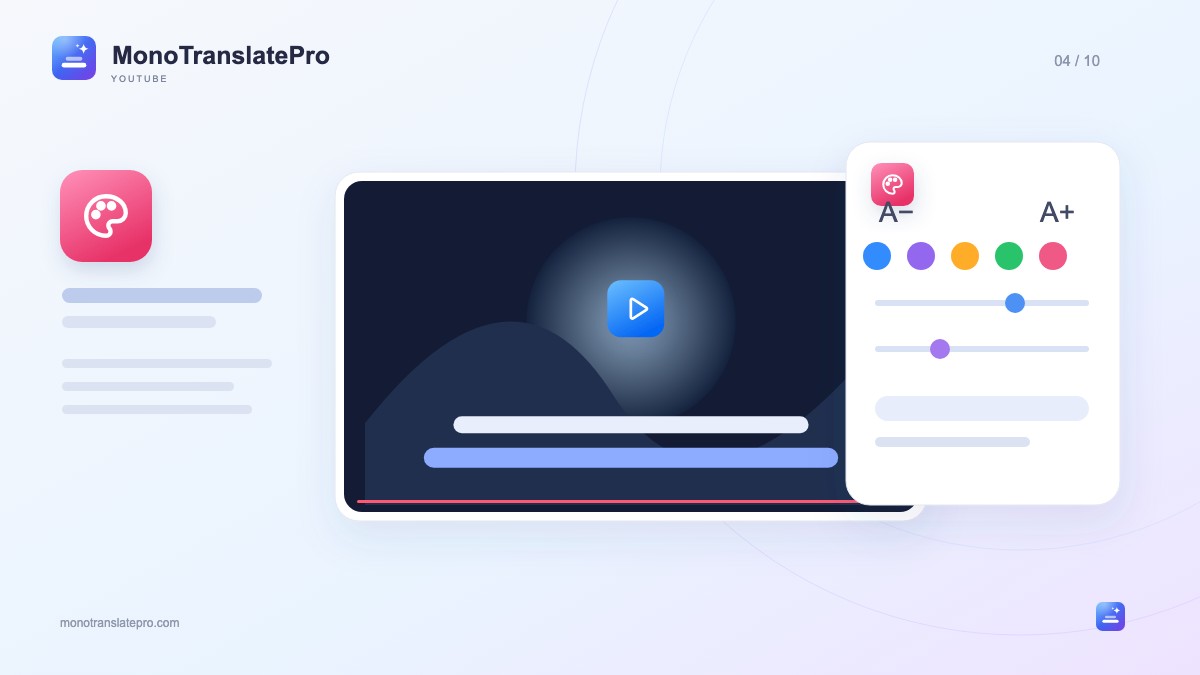
- İki satırı ayırmak için özgün metin ve çeviriyi ayrı ayarlayın.
- Yalnızca önizlemede değil, farklı sahnelerde okunurluğu test edin.
- Boyutu ve konumu Mono oynatıcı çubuğundan hızla değiştirin.
Bu yazıda
1. Ana okuyacağınız satırı seçin
Mono'da özgün metin ve çevirinin yazı tipi, boyut ve kalınlık seçenekleri ayrıdır. Daha çok videoyu anlamak istiyorsanız çeviriyi biraz büyütebilirsiniz. Yabancı dil okuma çalışıyorsanız özgün metni gözünüzün kolay bulacağı kadar belirgin yapın.
2. Boyutu izleme mesafesine göre seçin
Uygun boyut ekrana, oturuşunuza ve cümle uzunluğuna bağlıdır. Dizüstünde büyük yazı görüntüyü kaplayabilir; uzakta otururken küçük yazı yaklaşmayı gerektirir. Orta uzunluktaki bir cümleyle deneyin.
3. Yazıyı görünür tutmak için renk ve arka plan kullanın
Yazı koyu sahnede güzel görünüp gökyüzünde veya beyaz masada kaybolabilir. Mono renk, kenarlık, gölge ve arka plan ayarı sunar. Tek sahneye güvenmek yerine görüntü değiştiğinde okunacak düzeyi seçin.
Uygun şeffaflıktaki koyu arka planda açık yazı deneyebilirsiniz. Arka plan kutusu istemiyorsanız kenarlık veya gölge deneyin. Bu her video için zorunlu formül değil, kendi ayarınız için başlangıçtır.
- En az bir açık ve bir koyu sahneyi kontrol edin.
- İki satırı ayırmak zorlaşırsa birbirine yakın iki renk kullanmayın.
- Arka planı koyulaştırırken görüntüye yeterince alan bırakın.
4. Altyazıyı videonun önemli kısmından uzak tutun
Alt konum alışılmıştır, fakat eğitim videosu orada rakamlar, hareketler veya yazı gösterebilir. Mono'dan konumu değiştirin veya altyazıyı uygun yere sürükleyin. Eller, grafikler ve görülmesi gereken ayrıntıları kapatmayan alan seçin.
YouTube kontrolleri görününce yeniden kontrol edin. Boş oynatıcıda iyi olan konum alttaki düğmeler çıkınca zor okunabilir. Tam ekran izliyorsanız boyutu ve konumu o modda da deneyin.
5. Efekti videonun ritmine göre seçin
Mono altyazının görünme efektlerini seçmenizi sağlar. Hızlı konuşmalı videolarda hafif efekt cümleleri takip etmeyi kolaylaştırabilir. Yavaş videoda rahat gelirse başka efekt deneyebilirsiniz.
6. İzlerken hızlı değiştirin
Oynatıcı çubuğundaki Mono düğmesi videodan ayrılmadan satırı seçmeye, dili değiştirmeye, yazıyı büyütüp küçültmeye ve konumu ayarlamaya yarar. Yazı tipi, kenarlık ve arka plan için panelde altyazı stili bölümünü açın.
Başlangıç için kısa bir ayar yeterlidir. Yeni videoda yalnızca zorlayan kısmı düzeltin: küçük yazı, açık zemin veya görüntüyü kapatan konum. Tutarlı görünüm, izlemek istediğiniz içeriğe odaklanmanıza yardımcı olur.
Bunu aklınızda tutun
Ana satırı seçin, yazıyı belirginleştirin ve konumunu kontrol edin. Size uygun altyazı stili, videoyu takip ederken rahat okuyabildiğiniz stildir.

MonoTranslatePro ekibi, eklentinin kullanımını ve gerçek videolardan öğrenme yöntemlerini paylaşır.