YouTube सबटाइटल को पढ़ने योग्य बनाएँ: आकार, रंग और जगह
सुंदर सबटाइटल पहले साफ़ पढ़े जाने चाहिए। छोटे बदलाव करें और उजले, गहरे तथा पूरे स्क्रीन वाले दृश्य पर जाँचें।
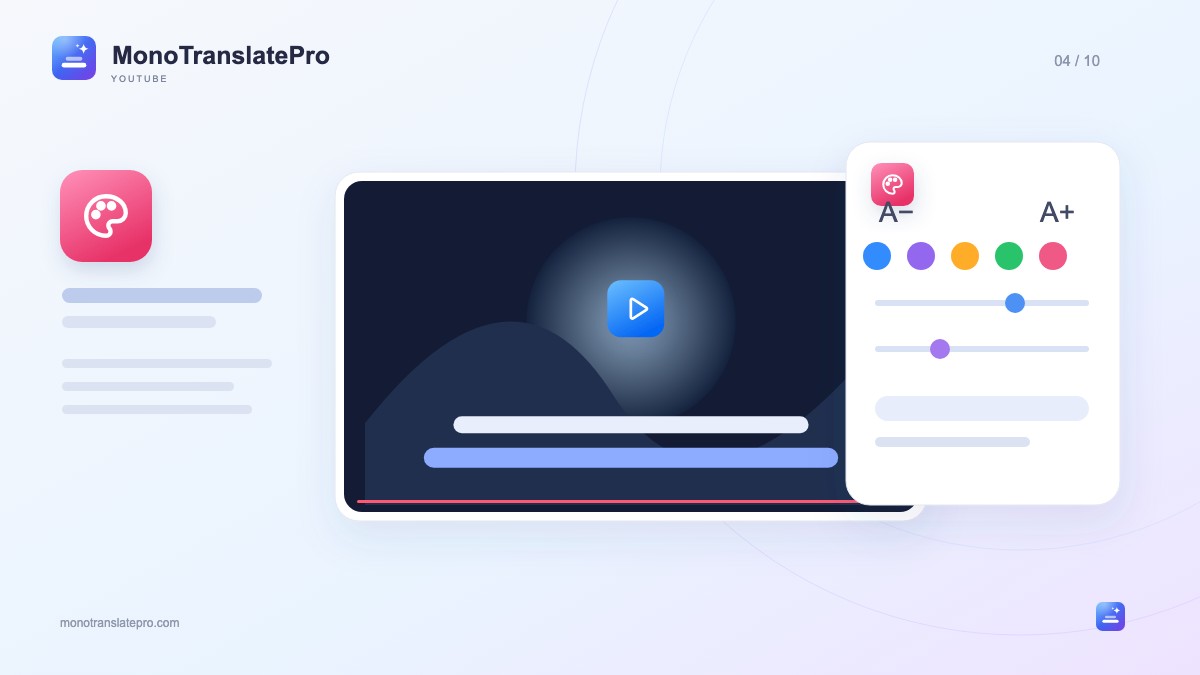
- अलग सेटिंग दोनों पंक्तियाँ पहचानने में मदद करती हैं।
- कई दृश्यों पर पढ़ना जाँचें, सिर्फ़ पूर्वावलोकन पर नहीं।
- प्लेयर से आकार और स्थिति जल्दी बदलें।
इस लेख में
1. मुख्य पंक्ति चुनें
सामग्री समझने के लिए अनुवाद थोड़ा बड़ा रखें। भाषा अभ्यास में मूल स्पष्ट करें। प्रत्येक पंक्ति के फ़ॉन्ट, आकार और मोटाई अलग हैं।
2. देखने की दूरी के अनुसार आकार
स्क्रीन, बैठने की जगह और वाक्य की लंबाई मायने रखते हैं। बड़ा टेक्स्ट लैपटॉप में वीडियो ढक सकता है; छोटा दूर से मुश्किल होगा। मध्यम लंबा वाक्य लेकर जाँचें।
3. दृश्य बदले तो भी कंट्रास्ट रहे
अँधेरे में साफ़ अक्षर आसमान या सफ़ेद मेज़ पर गायब हो सकते हैं। बैकग्राउंड, आउटलाइन और छाया आज़माएँ, एक दृश्य पर निर्भर न रहें।
गहरे अर्धपारदर्शी बैकग्राउंड पर हल्का टेक्स्ट शुरुआत हो सकता है, हर वीडियो का नियम नहीं। बॉक्स न चाहें तो हल्की छाया आज़माएँ।
- एक उजला और एक गहरा दृश्य जाँचें।
- पंक्तियाँ मिलती हों तो रंग अलग करें।
- चित्र के लिए पर्याप्त जगह रखें।
4. ज़रूरी जानकारी न ढकें
नीचे का टेक्स्ट गाइड में आँकड़े या हाथों का काम छिपा सकता है। सबटाइटल खिसकाएँ या खींचकर खाली जगह पर रखें।
YouTube नियंत्रण खुले हों तब और पूरी स्क्रीन में जाँचें। बटन बिना ठीक जगह, बटन आने पर असुविधाजनक हो सकती है।
5. वीडियो की गति के अनुसार प्रभाव
तेज़ बातचीत में हल्का दिखने का प्रभाव मदद कर सकता है। धीमे वीडियो पर दूसरा प्रभाव आज़माएँ, अगर पढ़ना आरामदायक रहे।
6. देखते हुए जल्दी बदलें
प्लेयर का Mono बटन पंक्तियाँ, भाषा, आकार और जगह बदलता है। फ़ॉन्ट, आउटलाइन या बैकग्राउंड की विस्तृत सेटिंग पैनल में हैं।
अगले वीडियो में केवल परेशान करने वाली चीज़ बदलें। एक जैसी परिचित शैली सामग्री पर ध्यान रखने में मदद करती है।
यह बात याद रखें
मुख्य पंक्ति चुनें, अक्षर स्पष्ट रखें और जगह जाँचें। सही शैली पढ़ने देती है और वीडियो भी दिखाई देता है।

MonoTranslatePro टीम एक्सटेंशन इस्तेमाल करने और वास्तविक वीडियो से भाषा सीखने के तरीके साझा करती है।