Sottotitoli YouTube più leggibili: dimensione, colore e posizione
I sottotitoli belli devono essere leggibili. Prova piccoli cambiamenti su scene chiare, scure e a schermo intero.
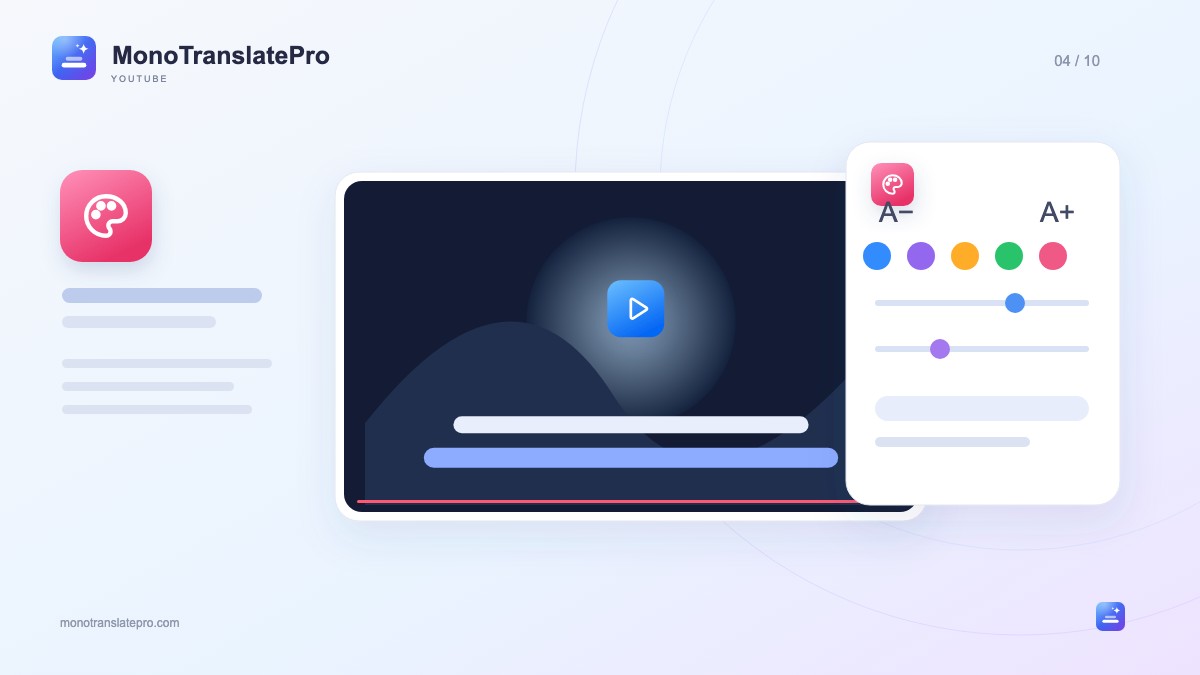
- Distingui le righe con stili separati.
- Controlla varie scene, non solo anteprima.
- Cambia misura e posizione dal player Mono.
In questo articolo
1. Scegli la riga che vuoi leggere soprattutto
Mono ha impostazioni separate per il carattere, la dimensione e lo spessore dell’originale e della traduzione. Se guardi per capire il contenuto, puoi ingrandire leggermente la traduzione. Se vuoi esercitarti a leggere in una lingua straniera, mantieni l’originale ben visibile e facile da trovare.
2. Scegli la dimensione in base alla distanza
La dimensione giusta dipende dallo schermo, da dove ti siedi e dalla lunghezza delle frasi. Un testo troppo grande può coprire molto del video su un portatile; un testo piccolo è difficile da leggere da lontano. Prova la regolazione con una frase abbastanza lunga.
3. Usa colore e sfondo per mantenere il testo chiaro
Un testo perfetto in una scena scura può sparire davanti al cielo o a un tavolo bianco. Mono permette di regolare colore, contorno, ombra e sfondo. Cerca un contrasto sufficiente quando cambiano le immagini, invece di giudicare il risultato su un unico fotogramma.
Puoi partire da un testo chiaro con uno sfondo scuro abbastanza trasparente. Se non ti piace il riquadro, prova un contorno o un’ombra. È un punto di partenza da adattare alle tue preferenze, non una formula obbligatoria per ogni video.
- Controlla almeno una scena chiara e una scura.
- Evita colori quasi uguali se rendono difficile distinguere le due righe.
- Quando scurisci lo sfondo, lascia visibile una parte sufficiente dell’immagine.
4. Tieni i sottotitoli lontani dai dettagli importanti
La posizione in basso è familiare, ma un tutorial potrebbe mostrare proprio lì numeri, gesti o etichette. Cambia posizione in Mono o trascina i sottotitoli in un punto adatto. Evita di coprire mani, grafici o informazioni che ti servono per seguire.
Controlla anche quando compaiono i comandi di YouTube. Una posizione comoda nel player libero può diventare difficile da leggere sopra i pulsanti in basso. Verifica di nuovo dimensione e posizione quando passi alla visualizzazione a schermo intero.
5. Adatta l’effetto al ritmo del video
Mono offre effetti con cui i sottotitoli entrano sullo schermo. Un movimento discreto può aiutarti a seguire un dialogo veloce. Nei video più lenti puoi provare un altro effetto, se lo trovi comodo e non ti distrae dalla lettura.
6. Fai modifiche rapide mentre guardi
Il pulsante Mono nel player permette di scegliere le righe visibili, cambiare lingua, dimensione e posizione senza lasciare il video. Per impostazioni più dettagliate di carattere, contorno o sfondo, apri lo stile dei sottotitoli nel pannello.
Una configurazione semplice basta per cominciare. A ogni nuovo video cambia soltanto ciò che ti disturba: testo piccolo, sfondo luminoso o una posizione che copre l’immagine. Una visualizzazione familiare ti aiuta a concentrarti sul contenuto.
Da ricordare
Scegli la riga principale, rendila chiara e controllane la posizione. Sottotitoli comodi da leggere ti permettono di seguire il testo senza perdere di vista il video.

Il team MonoTranslatePro condivide guide e modi per imparare da video reali.