Czytelniejsze napisy: rozmiar, kolor i pozycja
Ładne napisy powinny też być czytelne. Kilka prób w jasnych i ciemnych scenach oraz na pełnym ekranie pomoże dobrać ustawienia.
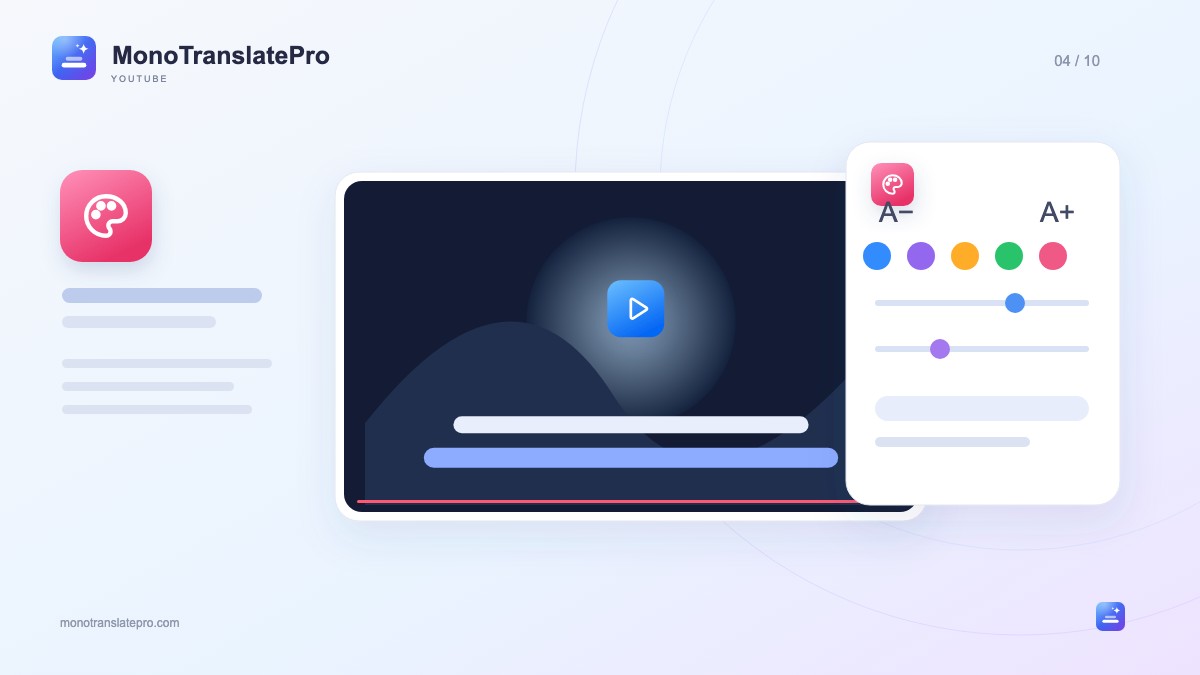
- Rozróżniaj linie osobnymi ustawieniami.
- Sprawdź różne sceny, nie tylko podgląd.
- Zmień rozmiar i pozycję w odtwarzaczu.
W tym artykule
1. Wybierz główną linię
Mono ma osobne ustawienia czcionki, rozmiaru i grubości dla oryginału oraz tłumaczenia. Jeśli chcesz przede wszystkim zrozumieć film, możesz nieco powiększyć tłumaczenie. Przy ćwiczeniu czytania w obcym języku zadbaj o wyraźny oryginał, który łatwo odnajdziesz wzrokiem.
2. Rozmiar według odległości
Odpowiedni rozmiar zależy od ekranu, odległości, z której oglądasz, oraz długości zdań. Zbyt duży tekst może zasłonić sporą część ekranu laptopa, a zbyt mały trudno czytać z dalszego miejsca. Sprawdź ustawienie na dość długim zdaniu.
3. Kolor i tło dla czytelności
Tekst świetnie widoczny w ciemnej scenie może zniknąć na tle nieba lub białego stołu. Mono pozwala zmieniać kolor tekstu, obrys, cień i tło. Ustaw kontrast, który sprawdzi się przy zmianach scen, zamiast oceniać wygląd tylko na jednej klatce.
Na początek wypróbuj jasny tekst na ciemnym tle o odpowiedniej przezroczystości. Jeśli nie lubisz ramki za napisami, spróbuj obrysu lub cienia. To propozycja startowa, a nie obowiązkowy przepis na każdy film.
- Sprawdź jasną i ciemną scenę.
- Unikaj podobnych kolorów, jeśli mylą linie.
- Zostaw widoczną część obrazu przy mocniejszym tle.
4. Nie zasłaniaj szczegółów
Napisy na dole są znajomym rozwiązaniem, ale w poradnikach właśnie tam pojawiają się liczby, czynności lub podpisy. Zmień pozycję w Mono albo przeciągnij napisy w lepsze miejsce. Nie zasłaniaj dłoni, wykresów ani informacji, które musisz zobaczyć.
Sprawdź też wygląd przy widocznych przyciskach YouTube. Pozycja dobra przy ukrytych kontrolkach może utrudniać czytanie nad paskiem na dole. Przetestuj rozmiar i umiejscowienie również w trybie pełnoekranowym.
5. Efekty według tempa
Mono oferuje animacje pojawiania się napisów. Delikatny ruch może ułatwiać śledzenie szybkiej rozmowy, a wolniejszy film daje możliwość wypróbowania innego efektu, jeśli jest dla Ciebie wygodny.
6. Zmieniaj podczas oglądania
Przycisk Mono w odtwarzaczu pozwala wybrać widoczne linie, zmienić język, rozmiar i pozycję napisów bez opuszczania filmu. Dokładniejsze ustawienia czcionki, obrysu czy tła znajdziesz w panelu wyglądu napisów.
Na początek wystarczy prosty zestaw ustawień. Przy kolejnym filmie zmieniaj tylko to, co przeszkadza: zbyt mały tekst, jasne tło albo napisy zasłaniające obraz. Spójny wygląd pomaga skupić się na treści.
Zapamiętaj
Wybierz główną linię, czytelność i miejsce. Czytaj wygodnie bez tracenia filmu.

Zespół MonoTranslatePro dzieli się poradnikami i sposobami nauki z prawdziwych filmów.