ステップ1
Mono Translate ProをChromeに追加
Chrome Web Storeのページを開いて「Chromeに追加」を押します。
- Monoをツールバーに固定しておけば、サイドパネルをワンクリックで開けます。
- Windows、macOS、Linux、ChromeOSのGoogle Chromeで使えます。
インストール済みの方は、最新バージョンかどうかご確認ください。アップデートは自動で届きます。

Mono Translate ProChrome Web Store
ステップ1
Chrome Web Storeのページを開いて「Chromeに追加」を押します。
インストール済みの方は、最新バージョンかどうかご確認ください。アップデートは自動で届きます。
ステップ2
メールアドレスかGoogleアカウントで登録します。Proの3日間無料体験がすぐに始まります。
サブスクリプションの手続きは、Chrome Web Storeではなく、このmonotranslatepro.comで行います。
ステップ3
プロ翻訳には、Googleで発行するあなた自身のキーを使います。無料で、1分ほどで終わります。
この作業は一度だけ。Monoは自動で再接続し、あるGeminiモデルが1日の無料枠に達したら、別のモデルに切り替えます。
接続済み
ステップ4
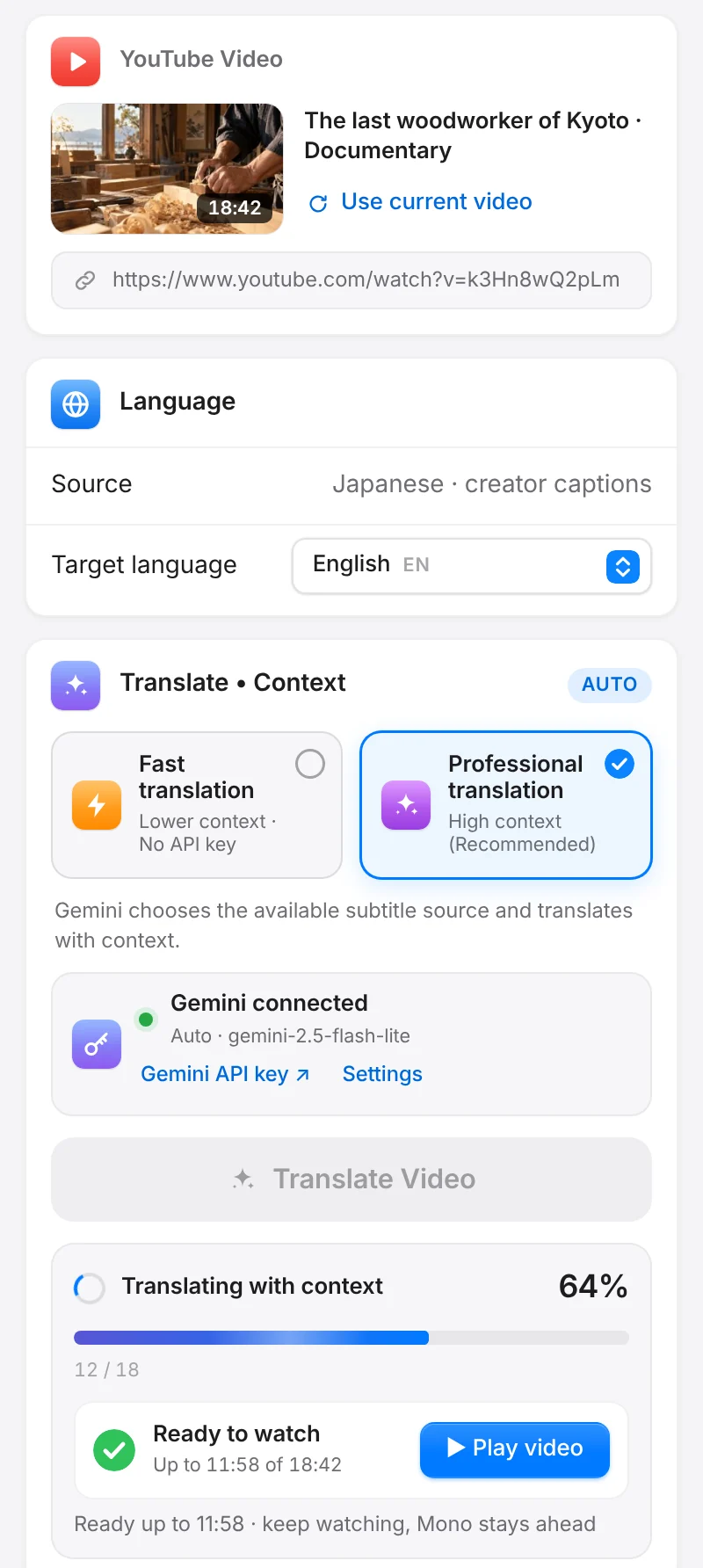
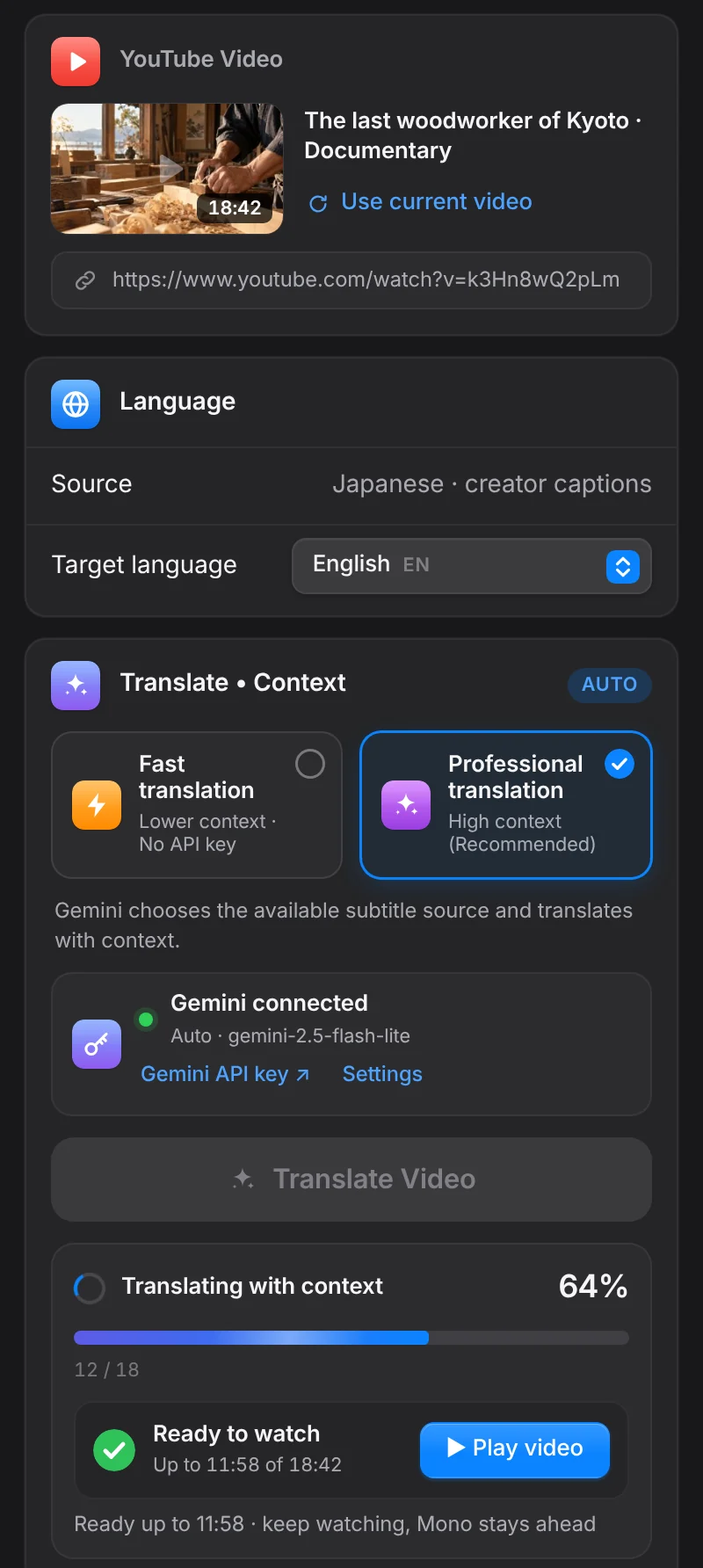
プロ翻訳を選び、言語を決めて「翻訳」を押します。サイドパネルからでも、プレーヤードックからでも大丈夫です。
すぐにざっくり知りたいときは、高速翻訳に切り替えましょう。キーは不要です。
ステップ5
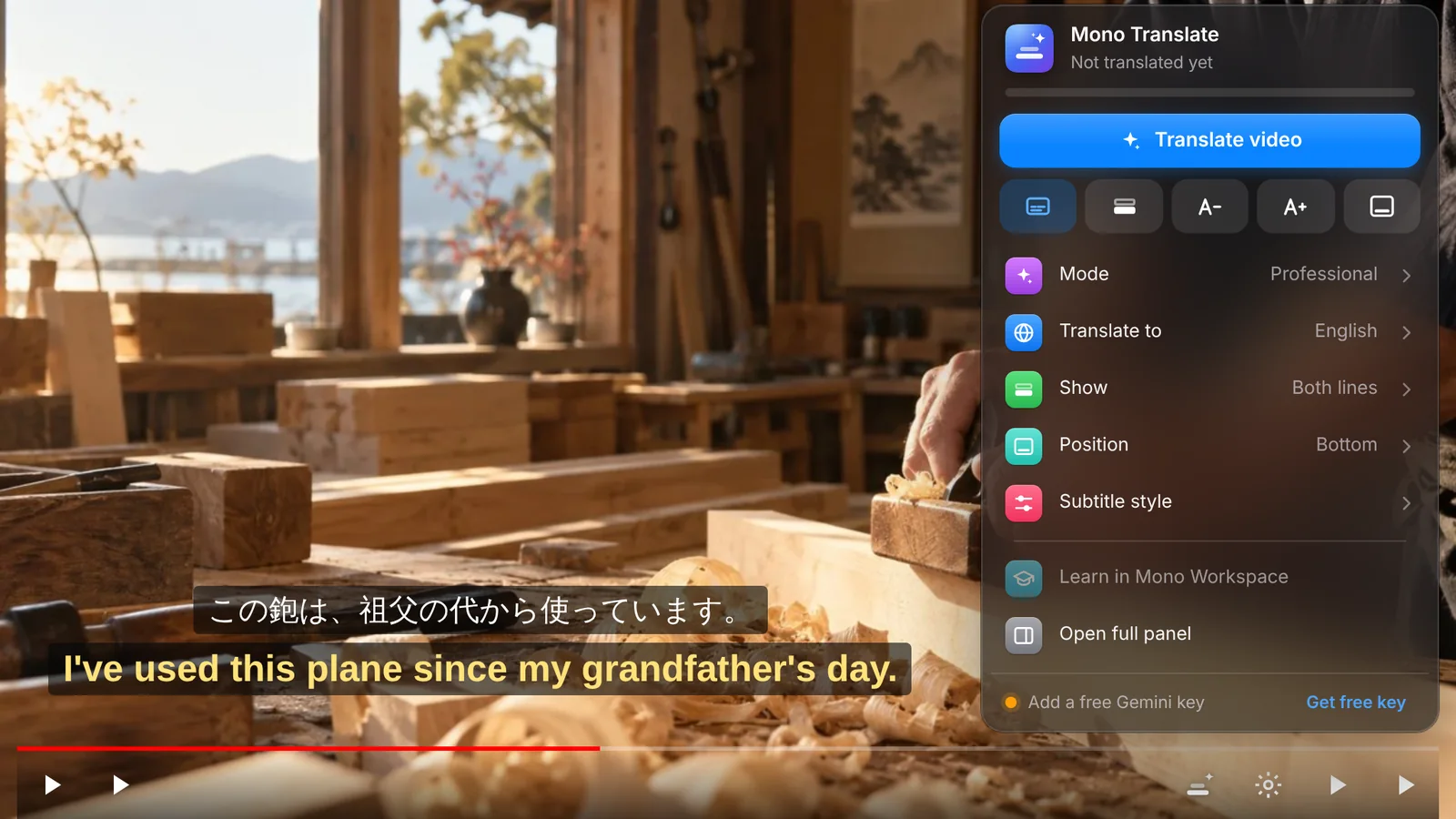
「字幕」タブで、原文と訳文を別々にスタイル設定できます。
変更はすべてその場でプレビューされるので、見る前に仕上がりを確認できます。
ステップ6
覚えておきたいセリフがあったら、Workspaceで開いてマップをたどりましょう。フロー、エコー、つなぐの順です。
保存した場面は、元の動画のその1秒にきちんとつながっています。
Monoは字幕をもとに翻訳します。動画に投稿者の字幕があるか、YouTubeの自動字幕がオンになっているかをご確認ください。
キーをもう一度貼り付けてください。最後までコピーできているか、Google AI Studioで削除されていないかも確認しましょう。
その日の無料枠を、すべてのモデルで使い切った可能性があります。Monoがそうお知らせし、Googleの無料枠がリセットされたら再開します。