1. Home
  2. Gabay

Paano mag-translate ng YouTube subtitles gamit ang Mono.

Sa loob ng sampung minuto, puwede ka nang nanonood ng unang video mo na may dalawang linya sa screen. Narito ang buong proseso, hakbang-hakbang.

Hakbang 1

Idagdag ang Mono Translate Pro sa Chrome

Buksan ang page nito sa Chrome Web Store at pindutin ang “Idagdag sa Chrome”.

  1. I-pin ang Mono sa toolbar para isang click lang ang layo ng side panel.
  2. Gumagana sa Google Chrome sa Windows, macOS, Linux at ChromeOS.

Naka-install na? Siguraduhing pinakabagong bersyon ang gamit mo — kusang dumarating ang mga update.

Idagdag sa Chrome

Mono Translate ProChrome Web Store

Hakbang 2

Gumawa ng Mono account

Mag-sign up gamit ang email o Google. Magsisimula agad ang 3-araw na Pro trial mo.

  1. Kusang nagsi-sync ang plan mo sa extension — walang code na kokopyahin.
  2. Gamitin ang parehong account sa bawat computer.

Dito sa monotranslatepro.com inaasikaso ang subscriptions, hindi kailanman sa loob ng Chrome Web Store.

Subukan ang Pro nang libre sa loob ng 3 araw

Hakbang 3

Kunin ang libreng Gemini API key mo

Gumagamit ang Propesyonal na Pagsasalin ng sarili mong key mula sa Google. Libre ito at mga isang minuto lang.

  1. Buksan ang Google AI Studio at mag-sign in gamit ang Google account mo.
  2. Pindutin ang “Create API key” at kopyahin ito.
  3. Buksan ang side panel ng Mono at i-paste ang key sa Gemini field. Kusa itong nase-save at nagiging berde ang tuldok.

Isang beses mo lang ito gagawin. Kusang kumokonekta ulit ang Mono at lumilipat sa ibang Gemini model kapag naabot ng isa ang libreng limit nito sa araw na iyon.

Buksan ang Google AI Studio

Konektado

Hakbang 4

Magbukas ng video at pindutin ang Isalin

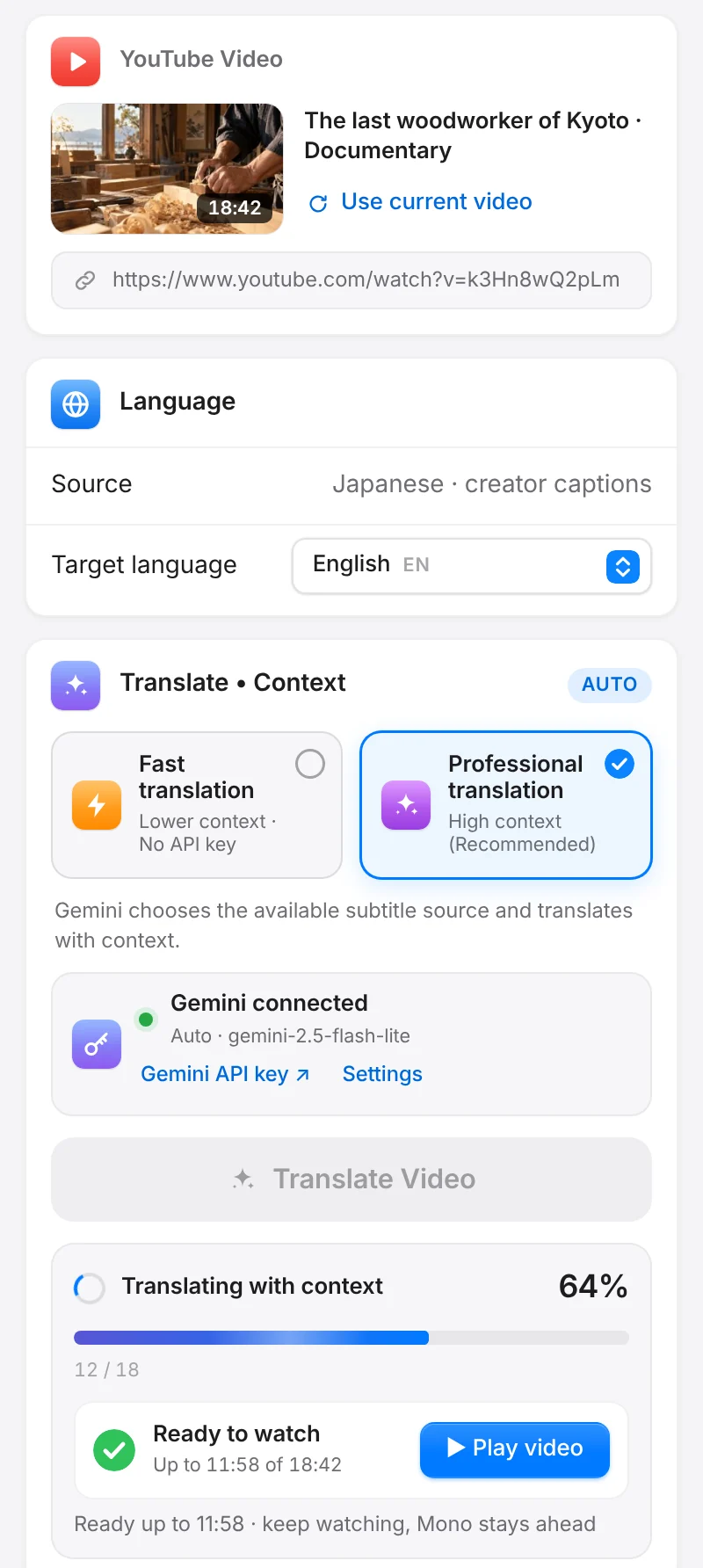
Piliin ang Propesyonal na Pagsasalin, piliin ang wika mo at pindutin ang Isalin — sa side panel o sa Player Dock.

  1. Hinahanap ng Mono ang pinakamagandang captions: subtitles ng creator muna, at kung wala, ang automatic captions ng YouTube.
  2. Puwede ka nang manood habang isinasalin pa ang natitirang bahagi ng video.
  3. Maayos ang takbo ng progress bar at sinasabi nito kung naghihintay ito sa Google.

Kailangan agad ang punto? Lumipat sa Mabilis na Pagsasalin — walang key na kailangan.

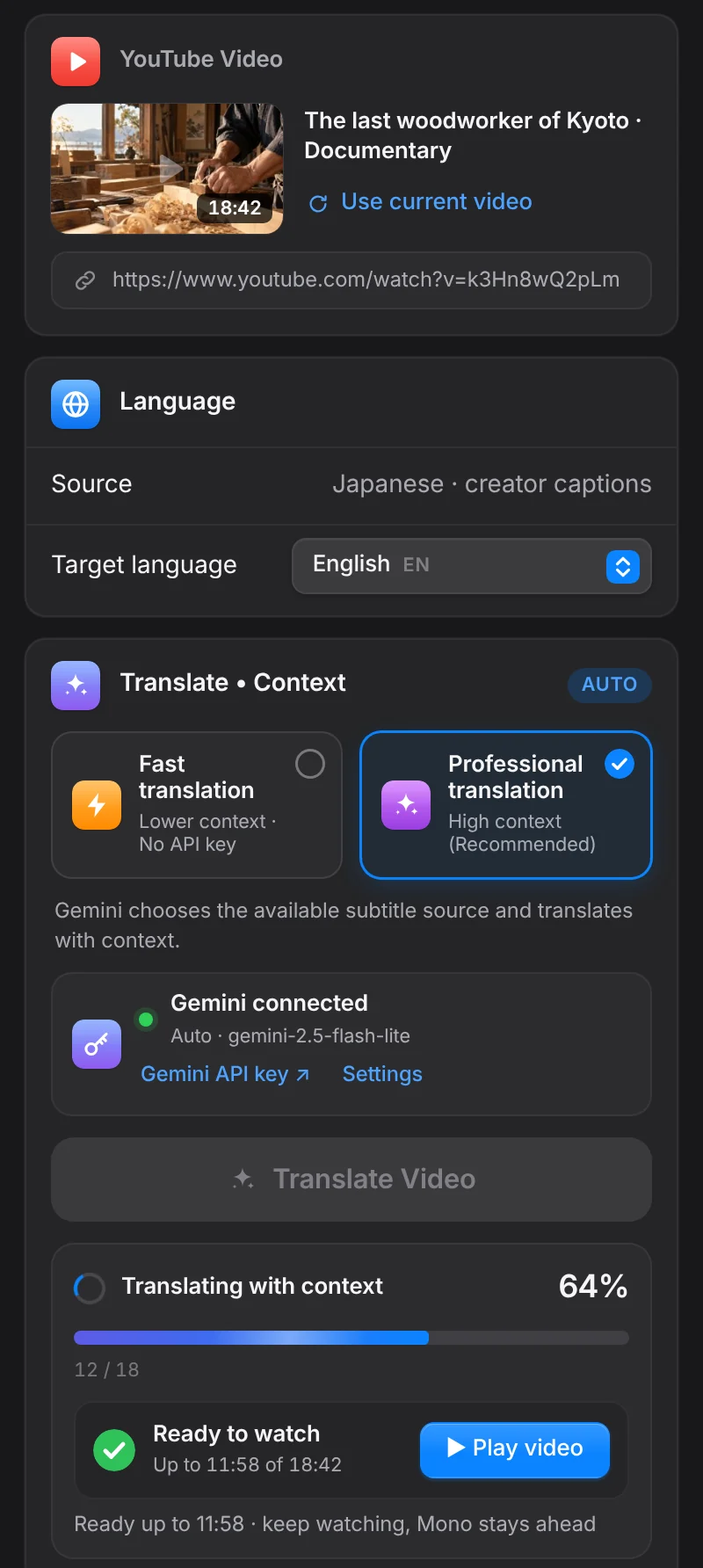
Side panel ng Mono Translate Pro habang isinasalin nang may konteksto ang isang YouTube documentarySide panel ng Mono Translate Pro habang isinasalin nang may konteksto ang isang YouTube documentary

Hakbang 5

Iayon ang subtitles sa gusto mo

Sa Subtitle tab, hiwalay mong i-style ang orihinal at ang salin.

  1. Font, laki, kapal at kulay para sa bawat linya.
  2. Outline, anino at background para malinaw ang text sa kahit anong eksena.
  3. Posisyon at entrance animation — o i-drag ang mga linya kung saan mo gusto.

Live mong makikita ang bawat babaguhin mo, kaya alam mo na ang itsura bago ka pa manood.

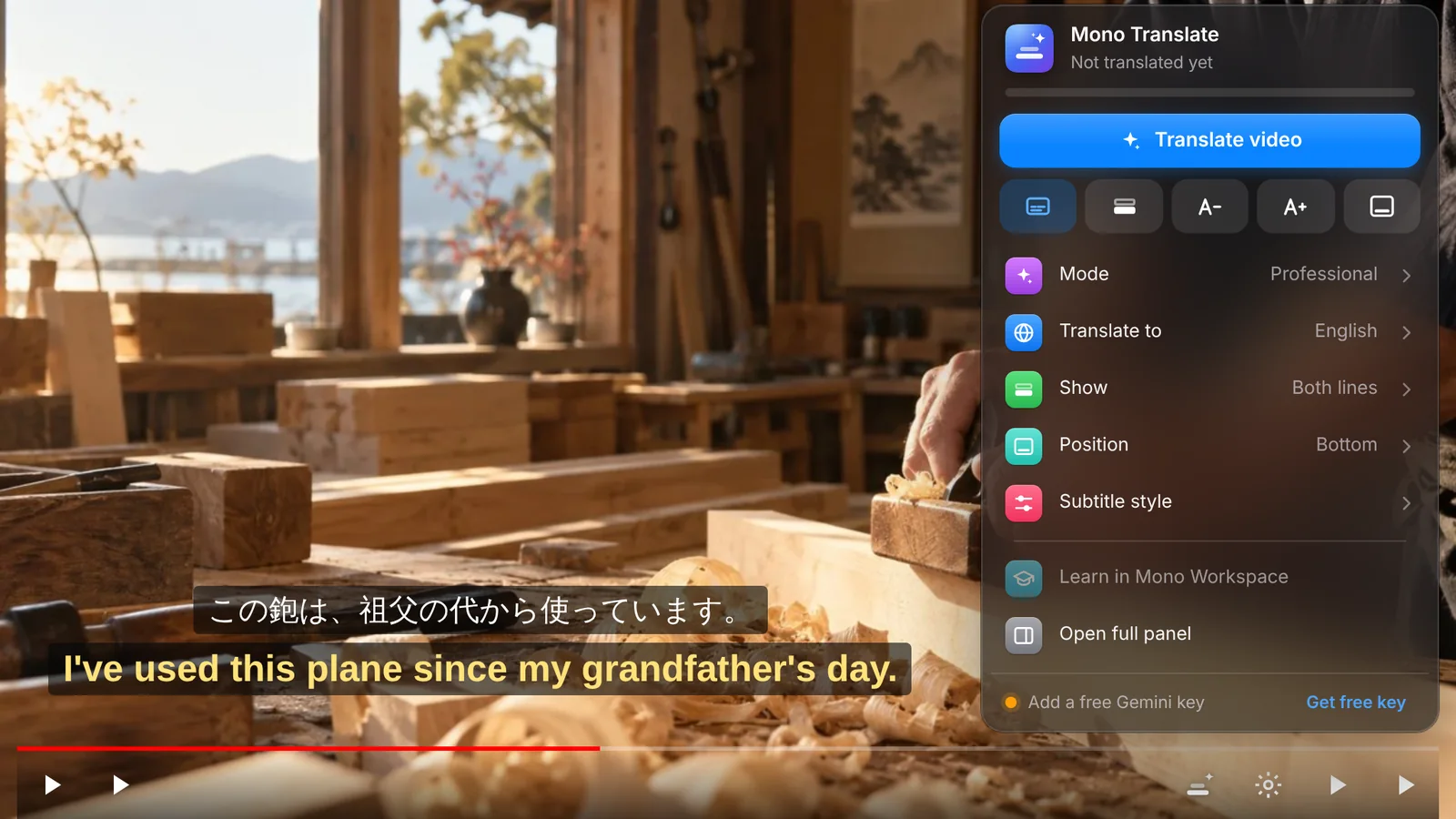
Bukas ang Mono Player Dock sa isang YouTube video, may bilingual na subtitles sa Hapones at Ingles

Hakbang 6

Ituloy ang pag-aaral sa Mono Workspace

Kapag may linyang sulit tandaan, buksan ito sa Workspace at sundan ang mapa: Daloy, Echo, Koneksyon.

  1. Daloy — intindihin nang may sapat na tulong lang.
  2. Echo — alalahanin, pakinggan ulit ang totoong boses at sabihin nang malakas.
  3. Koneksyon — gamitin ang parirala sa sarili mong pangungusap.

Nakakabit ang mga na-save mong sandali sa eksaktong segundo ng orihinal na video.

Buksan ang Mono Workspace

DaloyIntindihin
EchoTandaan
KoneksyonGamitin

Kung may hindi tama

Walang subtitles na maisasalin

Kailangan ng Mono ng captions para gumana. Tingnan kung may subtitles ng creator ang video o kung naka-on ang automatic captions ng YouTube.

Hindi berde ang tuldok ng Gemini

I-paste ulit ang key, siguraduhing buo ang pagkakakopya, at tingnan kung hindi ito nabura sa Google AI Studio.

Huminto ang pagsasalin

Malamang nagamit mo na ang libreng limit ngayong araw ng lahat ng model. Sasabihin ito ng Mono at magpapatuloy ito kapag nag-reset na ang Google.

Handa ka na sa unang video mo?

I-install ang Mono at subukan ang lahat ng Pro feature nang libre sa loob ng 3 araw.