1. 首页
  2. 使用指南

如何用 Mono 翻译 YouTube 字幕

十分钟后,你也许就在看第一个双行字幕的视频了。下面是完整步骤,一步一步来。

第 1 步

把 Mono Translate Pro 添加到 Chrome

打开 Chrome Web Store 页面,点击“添加至 Chrome”。

  1. 把 Mono 固定到工具栏,侧边栏一点就开。
  2. 支持 Windows、macOS、Linux 和 ChromeOS 上的 Google Chrome。

已经装过了?确认一下是不是最新版——更新会自动推送。

添加至 Chrome

Mono Translate ProChrome Web Store

第 2 步

创建 Mono 账号

用邮箱或 Google 账号注册。3 天 Pro 试用马上开始。

  1. 你的方案会自动同步到插件——不用复制任何激活码。
  2. 同一个账号,每台电脑都能用。

订阅都在 monotranslatepro.com 上办理,不经过 Chrome Web Store。

免费试用 Pro 3 天

第 3 步

获取免费的 Gemini API Key

专业翻译使用你自己从 Google 获取的密钥。免费,大约一分钟搞定。

  1. 打开 Google AI Studio,用你的 Google 账号登录。
  2. 点击“Create API key”,然后复制。
  3. 打开 Mono 侧边栏,把密钥粘贴到 Gemini 输入框里。它会自动保存,圆点随之变绿。

这件事只需做一次。Mono 会自己重新连接;某个 Gemini 模型用完每日免费额度时,也会自动换到另一个模型。

打开 Google AI Studio

已连接

第 4 步

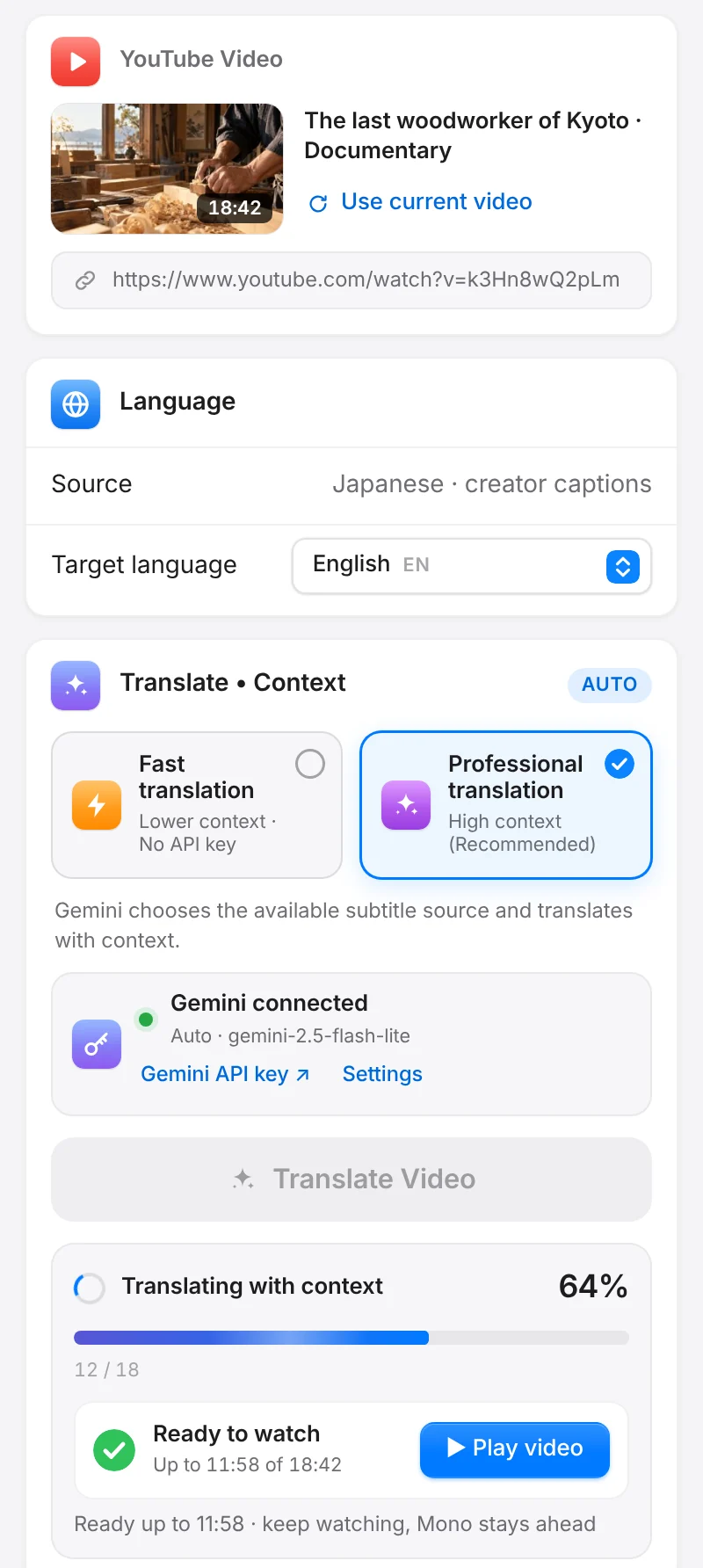
打开视频,点击翻译

选择专业翻译,选好语言,点击翻译——在侧边栏或播放器控制栏里都可以。

  1. Mono 会找到最合适的字幕:优先用作者上传的字幕,没有就用 YouTube 的自动字幕。
  2. 视频其余部分还在翻译时,你就可以开始看了。
  3. 进度条平稳前进,正在等 Google 时也会告诉你。

想马上知道大意?切换到快速翻译——不需要密钥。

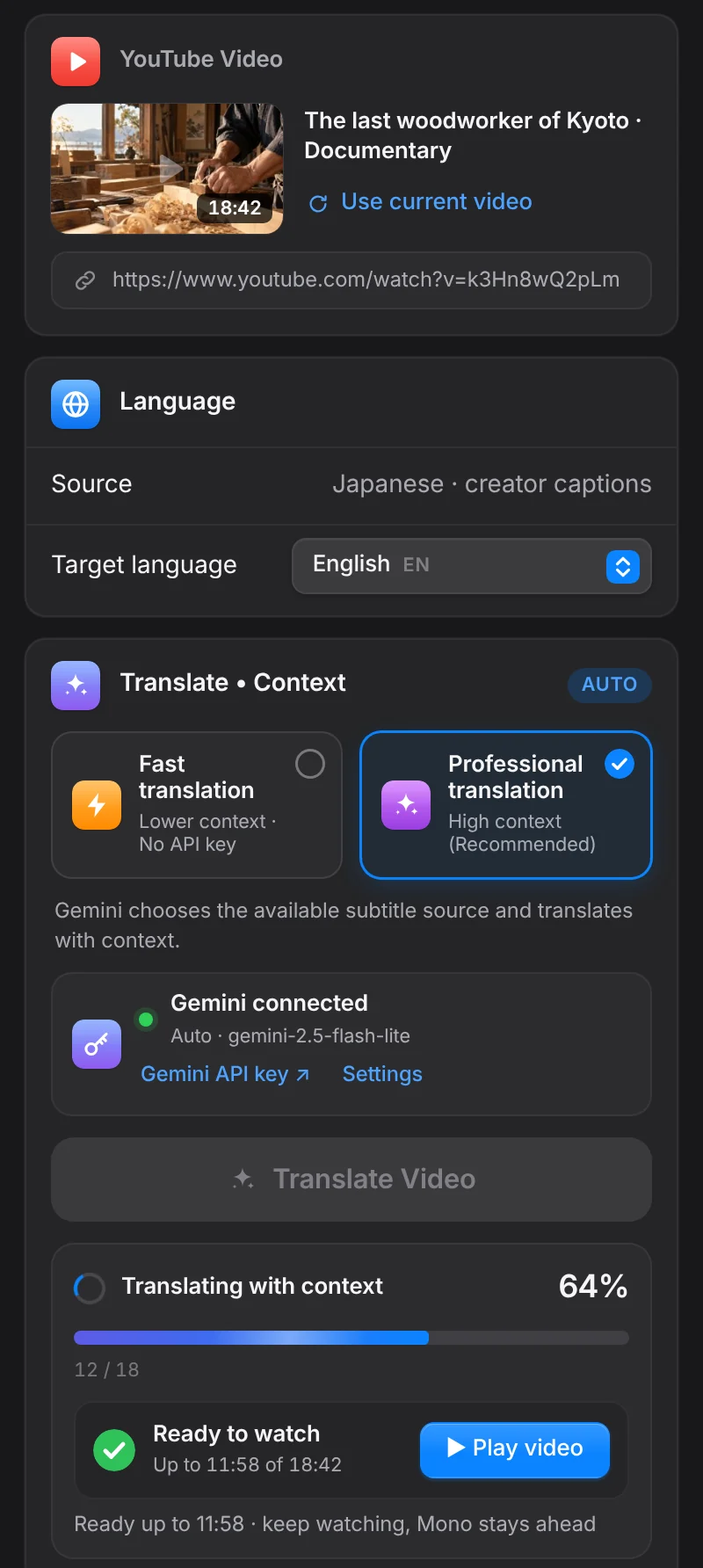
Mono Translate Pro 侧边栏正在结合语境翻译一部 YouTube 纪录片Mono Translate Pro 侧边栏正在结合语境翻译一部 YouTube 纪录片

第 5 步

把字幕调成你喜欢的样子

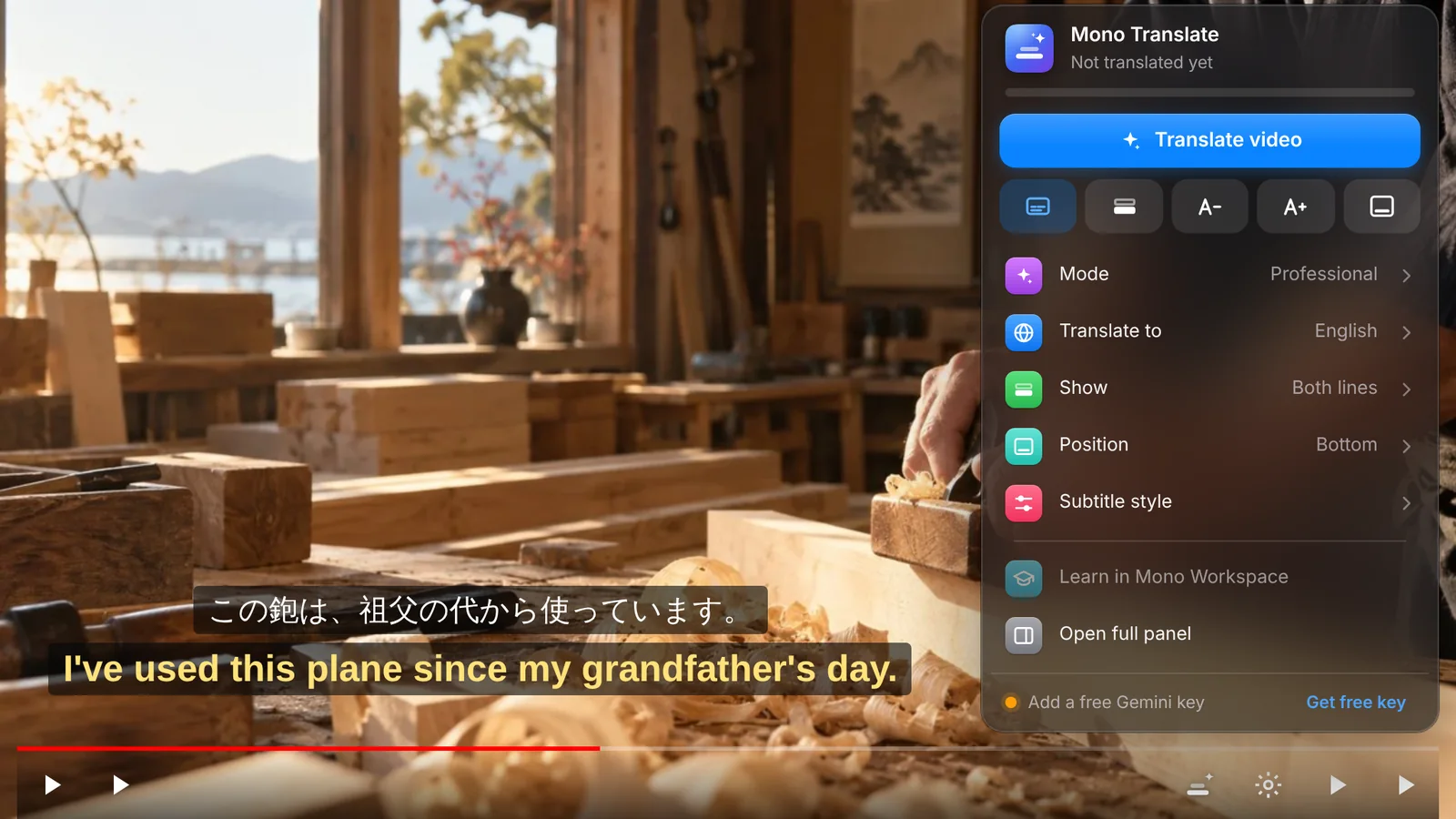
在“字幕”标签页里,分别设置原文和译文的样式。

  1. 每一行的字体、字号、粗细和颜色。
  2. 描边、阴影和背景,让字幕在任何画面上都清晰。
  3. 位置和入场动画——也可以直接把字幕拖到你想要的地方。

所有改动都会实时预览,看满意了再开始看视频。

在 YouTube 视频上打开的 Mono 播放器控制栏,显示日语和英语双语字幕

第 6 步

在 Mono Workspace 里继续学

遇到值得记住的台词,就在 Workspace 里打开它,沿着地图走:流动、回响、连接。

  1. 流动——在恰到好处的帮助下理解。
  2. 回响——回想、重听真人原声,再大声说出来。
  3. 连接——把这个说法用进你自己的句子。

你保存的每个瞬间,都和原视频里的那一秒连在一起。

打开 Mono Workspace

流动理解
回响记住
连接使用

如果有哪里不对劲

没有可翻译的字幕

Mono 需要有字幕才能工作。请确认视频有作者上传的字幕,或者已开启 YouTube 自动字幕。

Gemini 圆点没有变绿

重新粘贴一次密钥,确认复制完整,并且没有在 Google AI Studio 里被删除。

翻译暂停了

你可能已经用完了所有模型今天的免费额度。Mono 会告诉你,等 Google 重置后再继续。

准备好看第一个视频了吗?

安装 Mono,免费体验全部 Pro 功能 3 天。