Gemini API key คืออะไร? ใช้กับ Mono ได้โดยไม่ต้องเขียนโค้ด
API key ช่วยให้ Mono ส่งคำขอแปลไปยัง Gemini ในนามโปรเจกต์ของคุณ สร้างคีย์ วางในส่วนขยาย แล้วทำความเข้าใจสถานะพื้นฐานไม่กี่อย่าง
- แปลมืออาชีพใช้ Gemini API key ของคุณ ส่วนแปลเร็วไม่ต้องใช้คีย์
- โควตา Google ขึ้นอยู่กับโปรเจกต์และโมเดล คีย์เพิ่มในโปรเจกต์เดิมไม่เพิ่มโควตา
- แพ็กเกจ Mono กับการใช้งาน Gemini เป็นสองส่วนที่ต้องทำความเข้าใจแยกกัน
ในบทความนี้
1. ทำความเข้าใจ API ด้วยแนวคิดที่คุ้นเคย
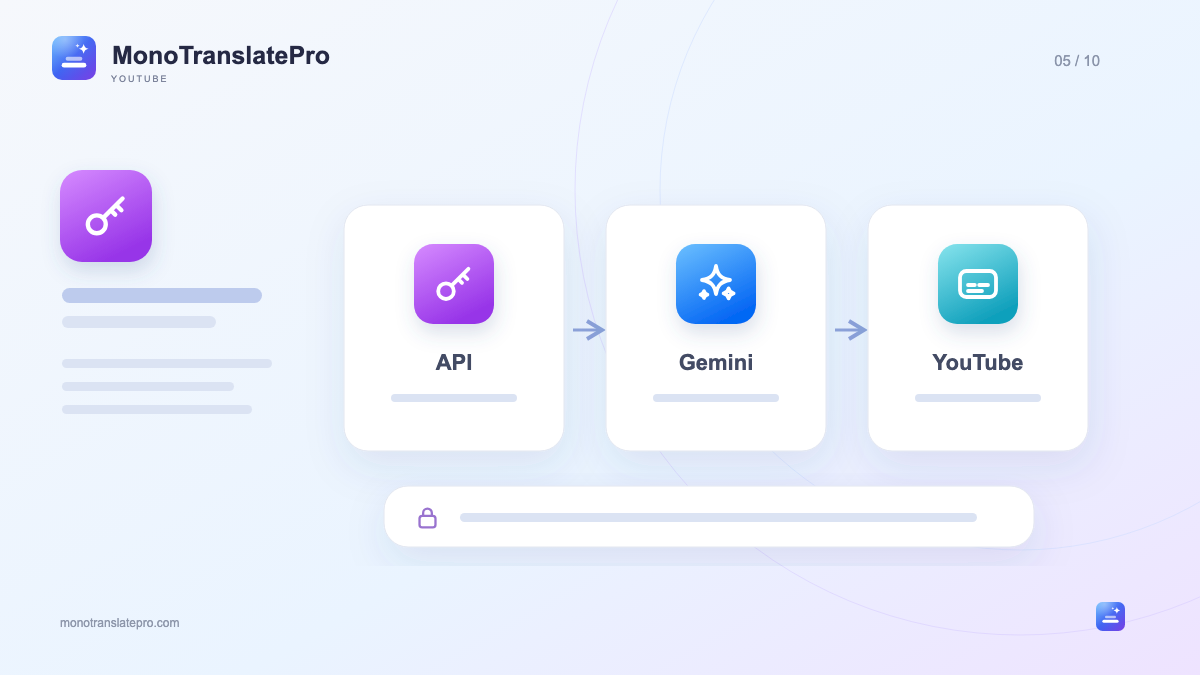
คุณอาจนึกถึง API ว่าเป็นช่องทางที่โปรแกรมสองตัวใช้ส่งคำขอถึงกัน เมื่อเลือกแปลมืออาชีพ Mono จะเตรียมเนื้อหาที่ต้องประมวลผลและเรียกบริการ Gemini ของ Google จากนั้น Gemini ส่งผลลัพธ์กลับมาให้ส่วนขยายแสดงคำแปลพร้อมต้นฉบับบนวิดีโอ
2. โหมดใดต้องใช้คีย์?
แปลเร็วไม่ต้องใช้ Gemini API key และเหมาะเมื่ออยากจับใจความอย่างรวดเร็ว ส่วนแปลมืออาชีพใช้ Gemini ผ่านคีย์ของคุณเพื่อประมวลผลบริบทบทสนทนา การเชื่อมต่อคีย์จึงเป็นขั้นตอนตั้งค่าสำหรับโหมดมืออาชีพ
3. สร้างคีย์แล้ววางลงใน Mono
เปิด Google AI Studio ด้วยบัญชี Google ของคุณ ในส่วน API keys ให้สร้างคีย์สำหรับโปรเจกต์ที่เหมาะสมแล้วคัดลอก ชื่อปุ่มและตัวเลือกของ Google อาจเปลี่ยนไป เอกสารอย่างเป็นทางการท้ายบทความเป็นแหล่งตรวจสอบคำแนะนำล่าสุด
- เปิดแผงควบคุม Mono และมองหาช่อง Gemini API key
- วางคีย์ให้ครบโดยไม่เพิ่มช่องว่างหรือข้อความอื่น
- รอให้ Mono ตรวจสอบการเชื่อมต่อแล้วอ่านสถานะที่แสดง
- เลือกแปลมืออาชีพ ภาษาปลายทาง และลองกับวิดีโอสั้นที่มีคำบรรยาย
4. ทำไมมีคีย์แล้วจึงยังต้องรอ?
Google จำกัดจำนวนคำขอและปริมาณการประมวลผลในช่วงเวลา โควตาขึ้นอยู่กับโปรเจกต์ โมเดล และระดับการใช้งานที่ได้รับ การสร้างคีย์เพิ่มในโปรเจกต์เดิมไม่ได้ทำให้โควตาสูงขึ้น คุณตรวจสอบโควตาปัจจุบันได้ใน Google AI Studio
Mono มีกลไกค้นหาโมเดลอื่นที่ใช้งานได้ เมื่อโมเดลหนึ่งพบข้อจำกัดที่เหมาะต่อการสลับ แต่ไม่ได้รับประกันการแปลไม่จำกัด หากไม่มีโมเดลที่ใช้ได้หรือบริการมีปัญหา คุณยังต้องอ่านสถานะและรอ การกดแปลซ้ำต่อเนื่องไม่ใช่วิธีเพิ่มโควตา
สำหรับการดูและเรียนในแต่ละวัน Gemini API แบบฟรีอาจเป็นจุดเริ่มที่สะดวก ใส่คีย์เพียงครั้งเดียวแล้ว Mono จะใช้ซ้ำ ติดตามโควตาที่ใช้งานได้จริงใน Google AI Studio เพื่อเลือกความยาววิดีโอให้เหมาะ โควตาที่ได้รับขึ้นอยู่กับ Google และโปรเจกต์ของคุณ
5. แยกแพ็กเกจ Mono ออกจากบริการ Google
แพ็กเกจ Mono เป็นค่าใช้ซอฟต์แวร์และฟีเจอร์ตามแพ็กเกจ ส่วน Gemini เป็นบริการของ Google ซึ่งมีการใช้แบบฟรีหรือแบบชำระเงินตามโปรเจกต์และตัวเลือกของคุณ การซื้อ Mono ไม่ได้เปลี่ยนการตั้งค่าการเรียกเก็บเงินหรือโควตาใน Google AI Studio อัตโนมัติ
6. เก็บคีย์เป็นส่วนตัวและตรวจสอบตามข้อความแจ้ง
เก็บ API key เป็นข้อมูลส่วนตัว ไม่วางไว้ในความคิดเห็น ไม่ใส่ในภาพหน้าจอสาธารณะ และไม่ส่งคีย์เมื่อขอความช่วยเหลือ หากคีย์เปิดเผยแล้ว ให้จัดการใน Google AI Studio ตามคำแนะนำของ Google แล้วอัปเดตคีย์ที่เหมาะสมใน Mono
หากยังเชื่อมต่อไม่ได้ ตรวจสอบว่าคัดลอกคีย์ครบและคีย์ยังใช้งานได้ หากแจ้งเรื่องโควตา ให้ดูการใช้งานของโปรเจกต์ เมื่อต้องการความช่วยเหลือ ส่งเพียงข้อความแจ้ง ภาพที่ปิดบังข้อมูลส่วนตัวแล้ว และลิงก์วิดีโอที่เกี่ยวข้อง
สิ่งที่ควรจำ
จำสามอย่างนี้ไว้: คีย์ใช้เชื่อมต่อ Gemini, Google เป็นผู้กำหนดโควตา และคีย์ต้องเก็บเป็นส่วนตัว ส่วนการส่งคำขอและแสดงคำแปล Mono จะจัดการให้
อ่านเพิ่มเติมจากแหล่งข้อมูลอย่างเป็นทางการ

ทีม MonoTranslatePro แบ่งปันวิธีใช้ส่วนขยายและแนวทางเรียนภาษาจากวิดีโอจริง