1. Acasă
  2. Ghid

Cum traduci subtitrările de pe YouTube cu Mono.

În zece minute poți urmări primul videoclip cu ambele rânduri pe ecran. Iată tot drumul, pas cu pas.

Pasul 1

Adaugă Mono Translate Pro în Chrome

Deschide pagina din Chrome Web Store și apasă „Adaugă în Chrome”.

  1. Fixează Mono în bara de instrumente, ca panoul lateral să fie la un clic distanță.
  2. Funcționează în Google Chrome pe Windows, macOS, Linux și ChromeOS.

L-ai instalat deja? Verifică dacă ai cea mai nouă versiune – actualizările vin automat.

Adaugă în Chrome

Mono Translate ProChrome Web Store

Pasul 2

Creează-ți contul Mono

Înregistrează-te cu e-mailul sau cu Google. Perioada de probă Pro de 3 zile începe imediat.

  1. Planul se sincronizează singur cu extensia – fără coduri de copiat.
  2. Folosești același cont pe orice calculator.

Abonamentele se gestionează aici, pe monotranslatepro.com, niciodată în Chrome Web Store.

Încearcă Pro gratuit 3 zile

Pasul 3

Obține cheia API Gemini gratuită

Traducerea profesională folosește propria ta cheie de la Google. E gratuită și durează cam un minut.

  1. Deschide Google AI Studio și conectează-te cu contul tău Google.
  2. Apasă „Create API key” și copiază cheia.
  3. Deschide panoul lateral Mono și lipește cheia în câmpul Gemini. Se salvează automat, iar punctul devine verde.

Faci asta o singură dată. Mono se reconectează singur și trece la alt model Gemini când unul atinge limita zilnică gratuită.

Deschide Google AI Studio

Conectat

Pasul 4

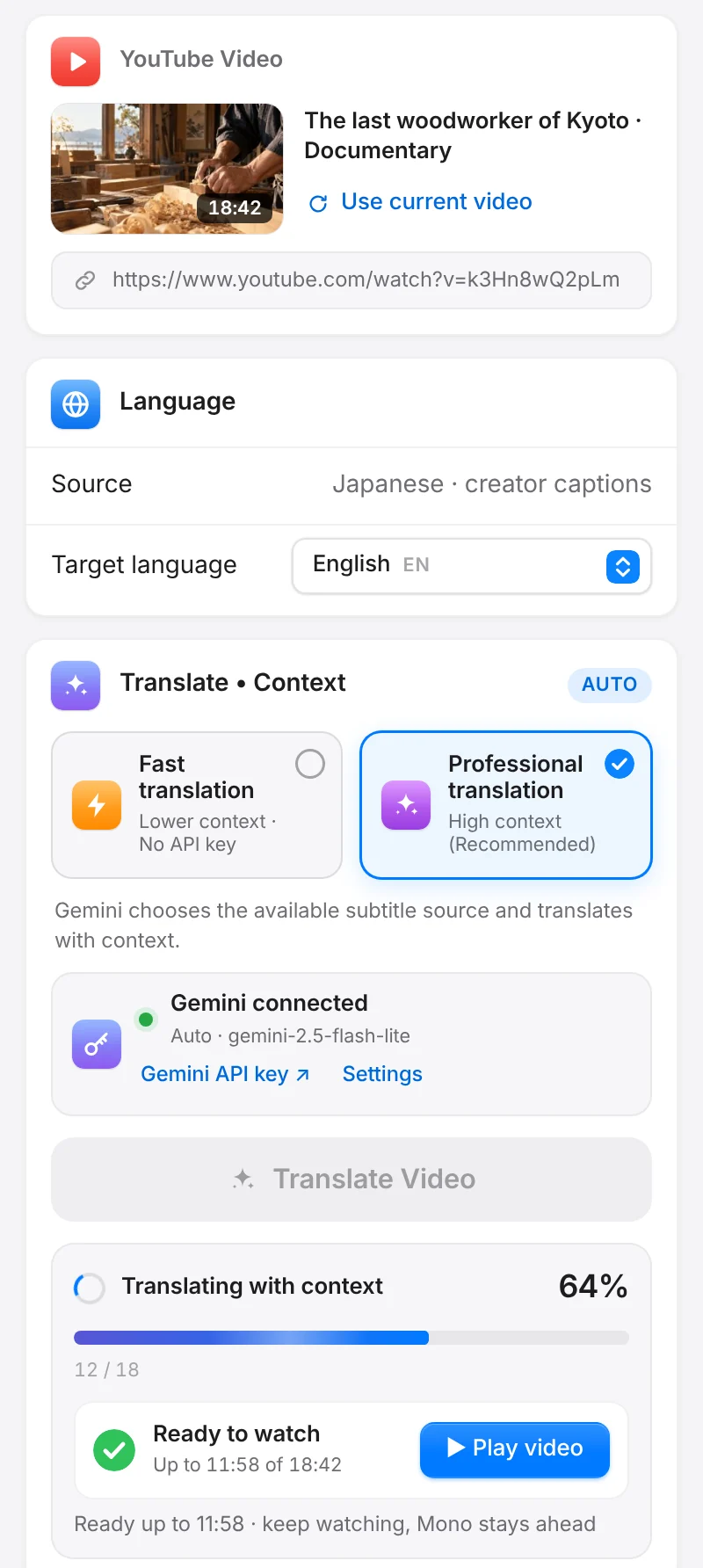
Deschide un video și apasă Tradu

Alege traducerea profesională, selectează limba și apasă Tradu – în panoul lateral sau în bara din player.

  1. Mono găsește cele mai bune subtitrări: întâi pe ale creatorului, altfel subtitrările automate YouTube.
  2. Poți începe să urmărești cât timp restul videoclipului încă se traduce.
  3. Bara de progres avansează lin și îți spune dacă așteaptă după Google.

Ai nevoie de idee pe loc? Treci la traducerea rapidă – nu e nevoie de cheie.

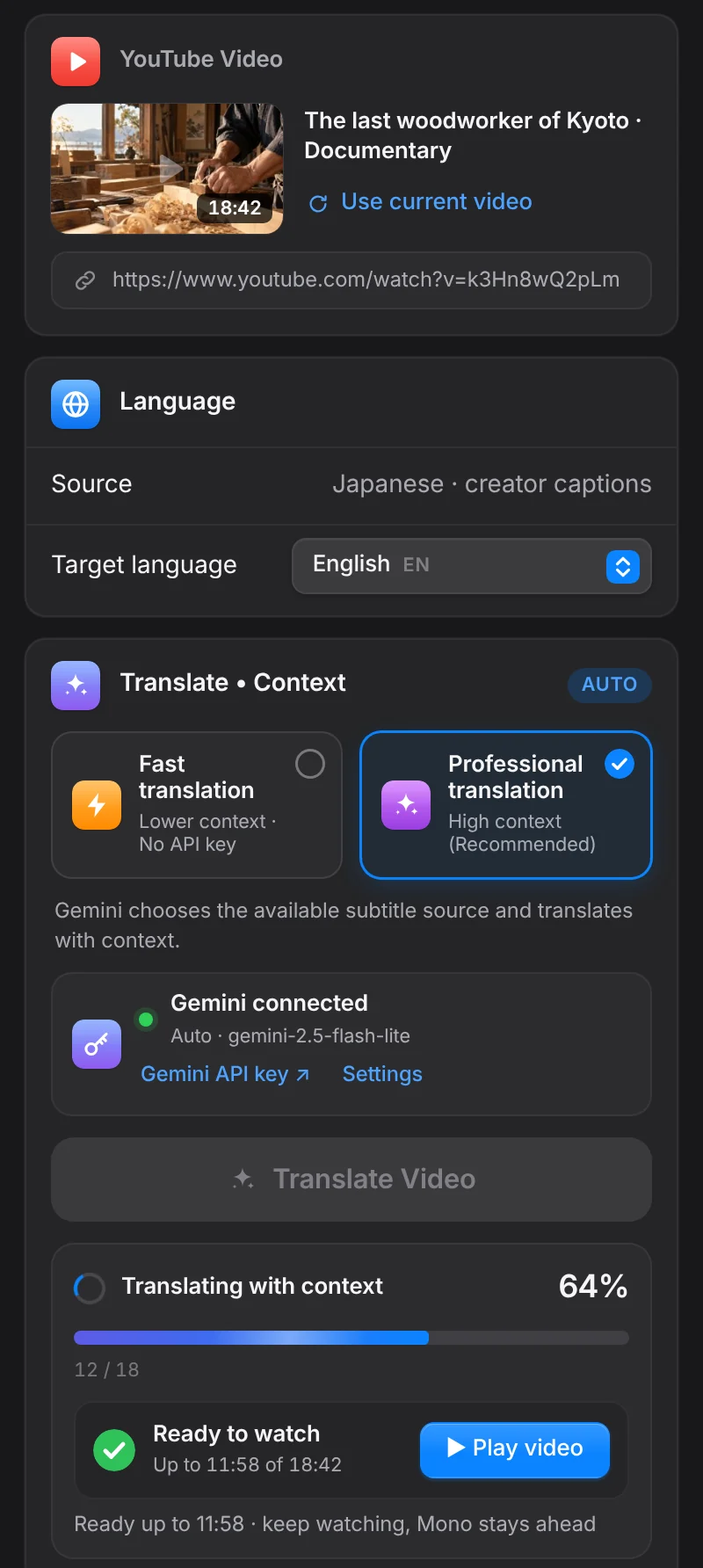
Panoul lateral Mono Translate Pro traducând în context un documentar de pe YouTubePanoul lateral Mono Translate Pro traducând în context un documentar de pe YouTube

Pasul 5

Fă subtitrările pe gustul tău

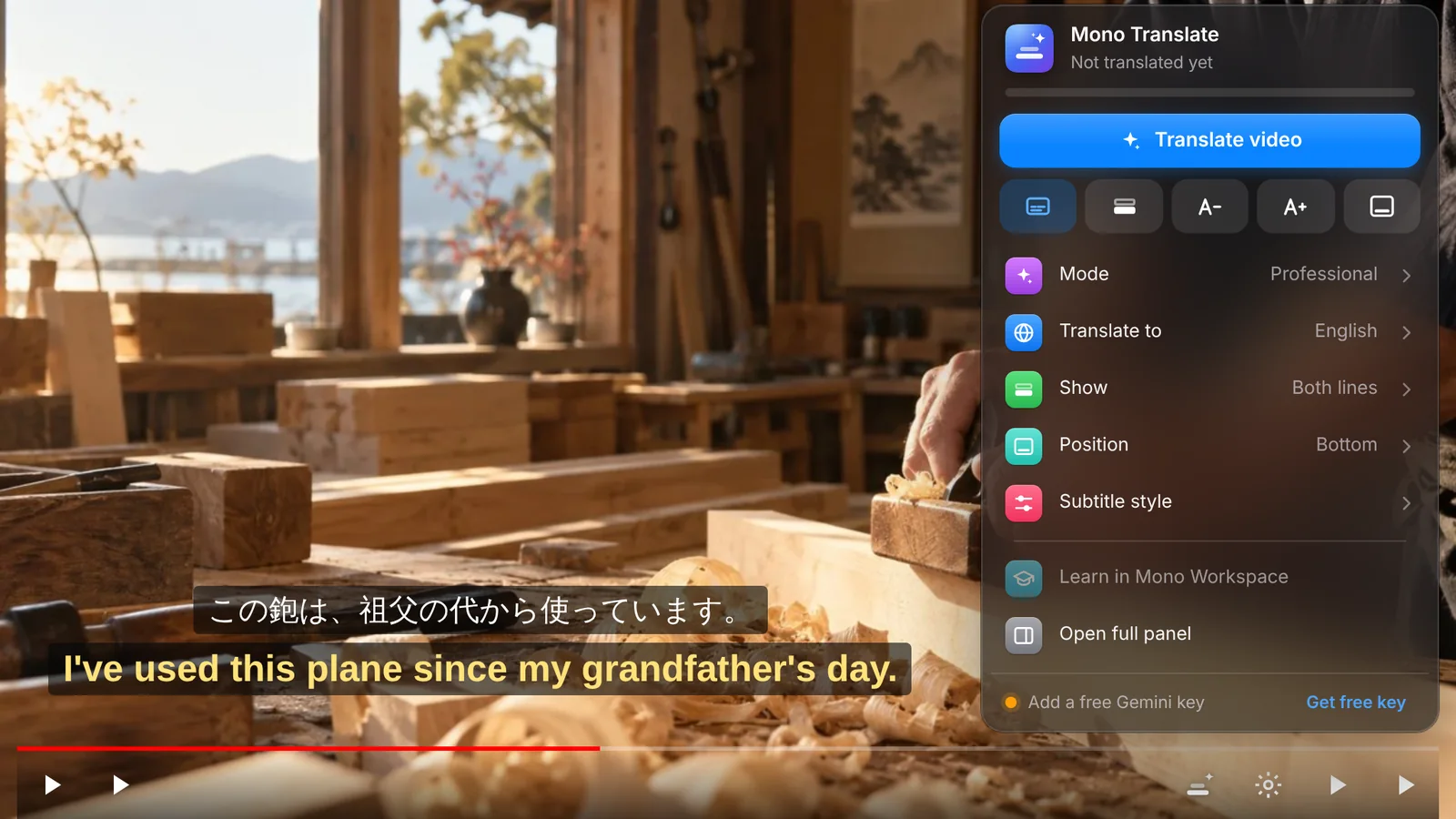
În fila Subtitrare, stilizezi separat originalul și traducerea.

  1. Font, mărime, grosime și culoare pentru fiecare rând.
  2. Contur, umbră și fundal pentru un contrast curat în orice scenă.
  3. Poziție și animație de apariție – sau trage rândurile unde vrei.

Orice schimbi vezi pe loc în previzualizare, înainte să te apuci de vizionat.

Bara Mono deschisă în playerul unui videoclip YouTube, cu subtitrări bilingve în japoneză și engleză

Pasul 6

Învață mai departe în Mono Workspace

Când o replică merită ținută minte, deschide-o în Workspace și urmează harta: Flux, Ecou, Conectează.

  1. Flux – înțelegi cu exact cât ajutor îți trebuie.
  2. Ecou – îți amintești, asculți din nou vocea reală și o spui cu voce tare.
  3. Conectează – folosești expresia într-o propoziție a ta.

Momentele salvate rămân legate de secunda exactă din videoclipul original.

Deschide Mono Workspace

FluxÎnțelege
EcouȚine minte
ConecteazăFolosește

Dacă ceva nu arată cum trebuie

Nu există subtitrări de tradus

Mono are nevoie de subtitrări de la care să pornească. Verifică dacă videoclipul are subtitrări de la creator sau subtitrările automate YouTube activate.

Punctul Gemini nu e verde

Lipește din nou cheia, verifică dacă ai copiat-o complet și dacă n-a fost ștearsă din Google AI Studio.

Traducerea s-a oprit

Probabil ai folosit cota gratuită de azi pe toate modelele. Mono îți spune asta și continuă după ce Google o resetează.

Gata pentru primul videoclip?

Instalează Mono și încearcă toate funcțiile Pro gratuit 3 zile.