1. Inicio
  2. Guía

Cómo traducir subtítulos de YouTube con Mono.

En diez minutos podrías estar viendo tu primer video con las dos líneas en pantalla. Aquí tienes todo el camino, paso a paso.

Paso 1

Agrega Mono Translate Pro a Chrome

Abre la página de la Chrome Web Store y pulsa “Agregar a Chrome”.

  1. Fija Mono en la barra de herramientas para tener el panel lateral a un clic.
  2. Funciona en Google Chrome para Windows, macOS, Linux y ChromeOS.

¿Ya lo tienes instalado? Asegúrate de tener la última versión: las actualizaciones llegan solas.

Agregar a Chrome

Mono Translate ProChrome Web Store

Paso 2

Crea tu cuenta de Mono

Regístrate con tu correo o con Google. Tu prueba de Pro de 3 días empieza al instante.

  1. Tu plan se sincroniza solo con la extensión, sin códigos que copiar.
  2. Usa la misma cuenta en todos tus equipos.

Las suscripciones se gestionan aquí, en monotranslatepro.com, nunca dentro de la Chrome Web Store.

Prueba Pro gratis 3 días

Paso 3

Consigue tu clave de API gratuita de Gemini

La Traducción Profesional usa tu propia clave de Google. Es gratis y lleva más o menos un minuto.

  1. Abre Google AI Studio e inicia sesión con tu cuenta de Google.
  2. Pulsa “Create API key” y copia la clave.
  3. Abre el panel lateral de Mono y pega la clave en el campo de Gemini. Se guarda sola y el punto se pone verde.

Solo lo haces una vez. Mono se vuelve a conectar solo y cambia a otro modelo de Gemini cuando uno llega a su límite diario gratuito.

Abrir Google AI Studio

Conectado

Paso 4

Abre un video y pulsa Traducir

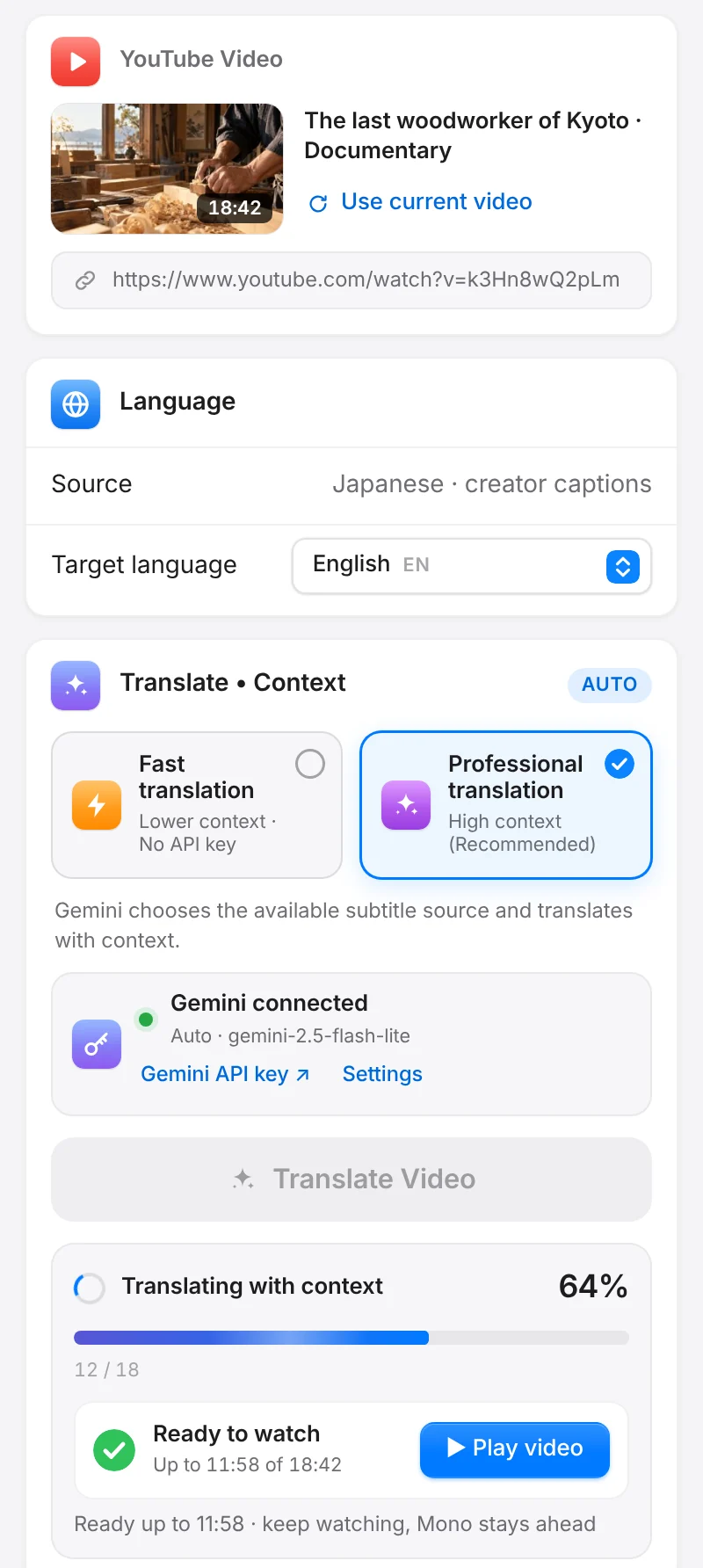
Elige Traducción Profesional, selecciona tu idioma y pulsa Traducir, en el panel lateral o en el Dock del reproductor.

  1. Mono busca los mejores subtítulos: primero los del creador y, si no hay, los automáticos de YouTube.
  2. Puedes empezar a ver el video mientras el resto todavía se está traduciendo.
  3. La barra de progreso avanza con suavidad y te avisa si está esperando a Google.

¿Necesitas la idea general al instante? Cambia a Traducción Rápida: no hace falta clave.

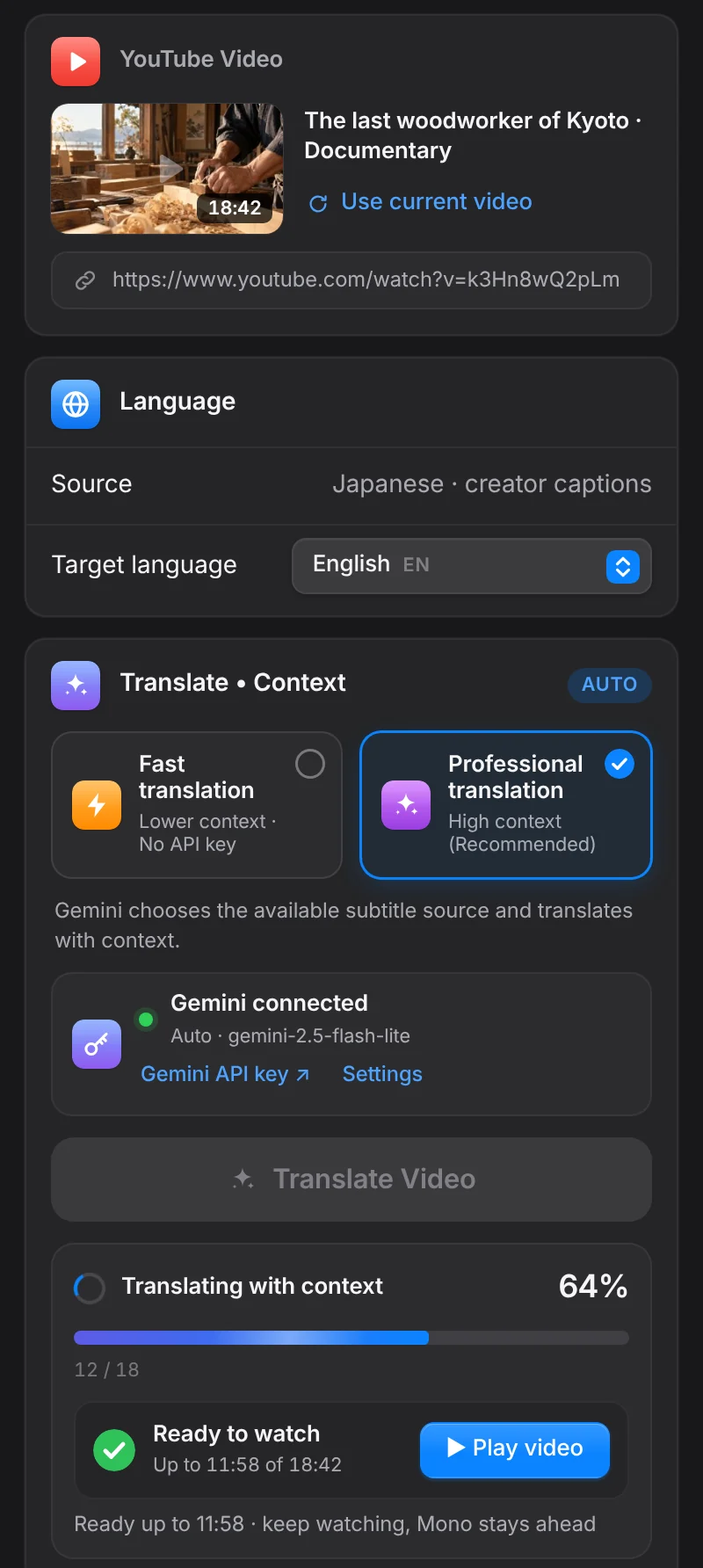
Panel lateral de Mono Translate Pro traduciendo en contexto un documental de YouTubePanel lateral de Mono Translate Pro traduciendo en contexto un documental de YouTube

Paso 5

Haz tuyos los subtítulos

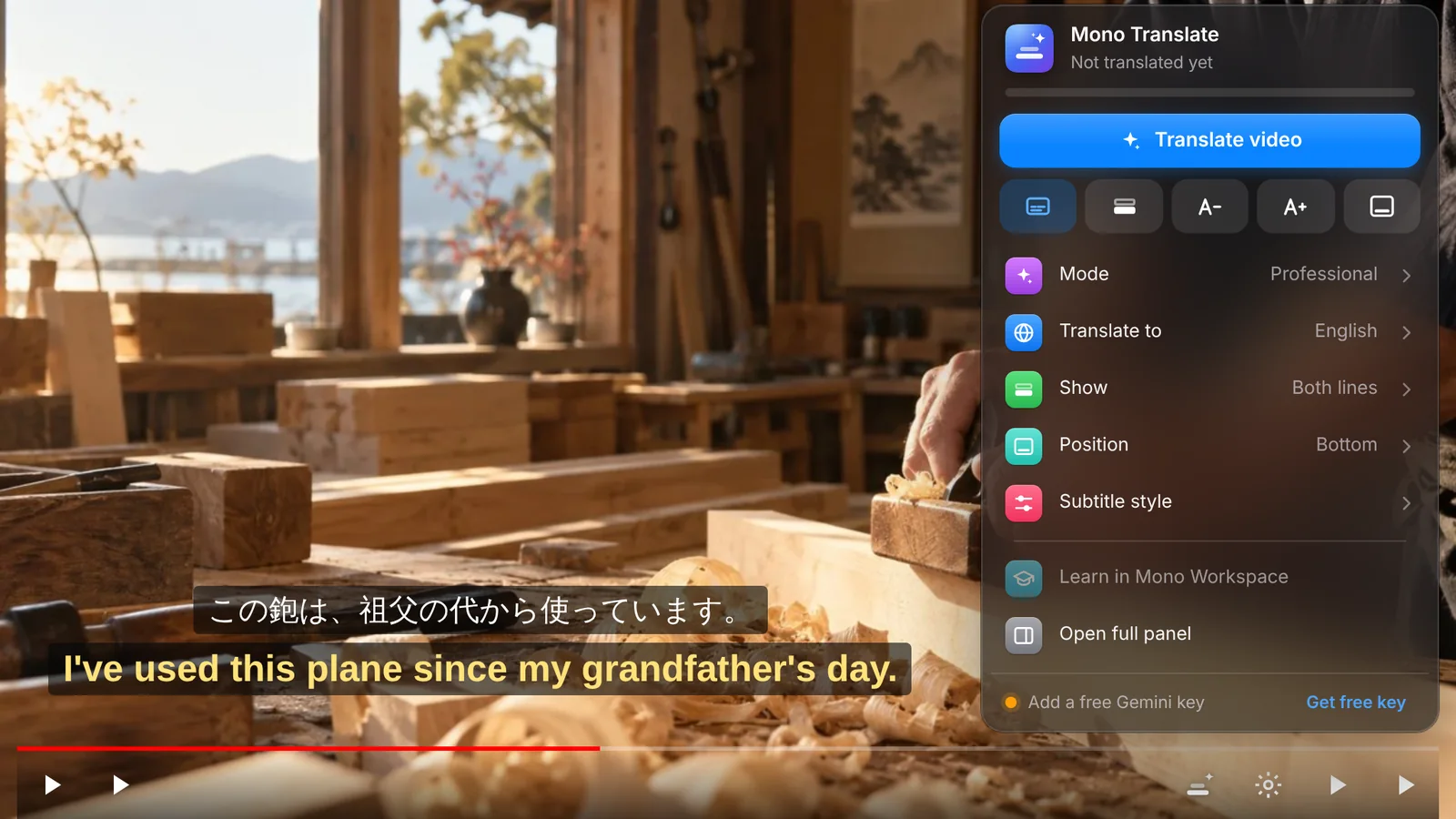
En la pestaña Subtítulos, ajusta por separado el estilo del original y el de la traducción.

  1. Fuente, tamaño, grosor y color para cada línea.
  2. Contorno, sombra y fondo para un contraste limpio en cualquier escena.
  3. Posición y animación de entrada, o arrastra las líneas adonde quieras.

Cada cambio se muestra al instante, así que puedes probar antes de ponerte a ver el video.

El Dock del reproductor de Mono abierto en un video de YouTube, con subtítulos bilingües en japonés e inglés

Paso 6

Sigue aprendiendo en Mono Workspace

Cuando una frase merezca recordarse, ábrela en Workspace y sigue el mapa: Flujo, Eco, Conectar.

  1. Flujo: entender con la ayuda justa.
  2. Eco: recordar, volver a escuchar la voz real y decir la frase en voz alta.
  3. Conectar: usar la expresión en una frase propia.

Tus momentos guardados quedan vinculados al segundo exacto del video original.

Abrir Mono Workspace

FlujoEntender
EcoRecordar
ConectarUsar

Si algo no se ve bien

No hay subtítulos para traducir

Mono necesita subtítulos como punto de partida. Comprueba que el video tenga subtítulos del creador o que los subtítulos automáticos de YouTube estén activados.

El punto de Gemini no está verde

Vuelve a pegar la clave, comprueba que la copiaste completa y que no se haya eliminado en Google AI Studio.

La traducción se pausó

Lo más probable es que hayas usado la cuota gratuita de hoy en todos los modelos. Mono te lo dirá y seguirá cuando Google la renueve.

¿Todo listo para tu primer video?

Instala Mono y prueba todas las funciones Pro gratis durante 3 días.