1. Laman utama
  2. Panduan

Cara menterjemah sari kata YouTube dengan Mono.

Tidak lama lagi anda boleh menonton video pertama dengan kedua-dua baris. Ikuti langkah berikut.

Langkah 1

Tambah Mono Translate Pro ke Chrome

Buka Chrome Web Store dan tekan “Tambah ke Chrome”.

  1. Pin Mono ke bar alat supaya panel mudah dibuka.
  2. Untuk Google Chrome di Windows, macOS, Linux, dan ChromeOS.

Sudah terpasang? Periksa versi terkini. Kemas kini datang automatik.

Tambah pada Chrome

Mono Translate ProChrome Web Store

Langkah 2

Buat akaun Mono

Daftar dengan e-mel atau Google. Percubaan Pro selama 3 hari bermula serta-merta.

  1. Pelan disegerakkan ke sambungan tanpa menyalin kod.
  2. Gunakan akaun yang sama di semua komputer.

Langganan diurus di monotranslatepro.com, bukan Chrome Web Store.

Cuba Pro percuma selama 3 hari

Langkah 3

Dapatkan API key Gemini percuma

Terjemahan profesional menggunakan API key Google anda, percuma dan mudah dibuat.

  1. Buka Google AI Studio dan masuk dengan akaun Google.
  2. Tekan “Create API key” lalu salin.
  3. Tampal dalam ruangan Gemini pada panel Mono. API key disimpan secara automatik dan titik bertukar hijau.

Cukup sekali. Mono bersambung sendiri dan bertukar model jika kuota harian habis.

Buka Google AI Studio

Terhubung

Langkah 4

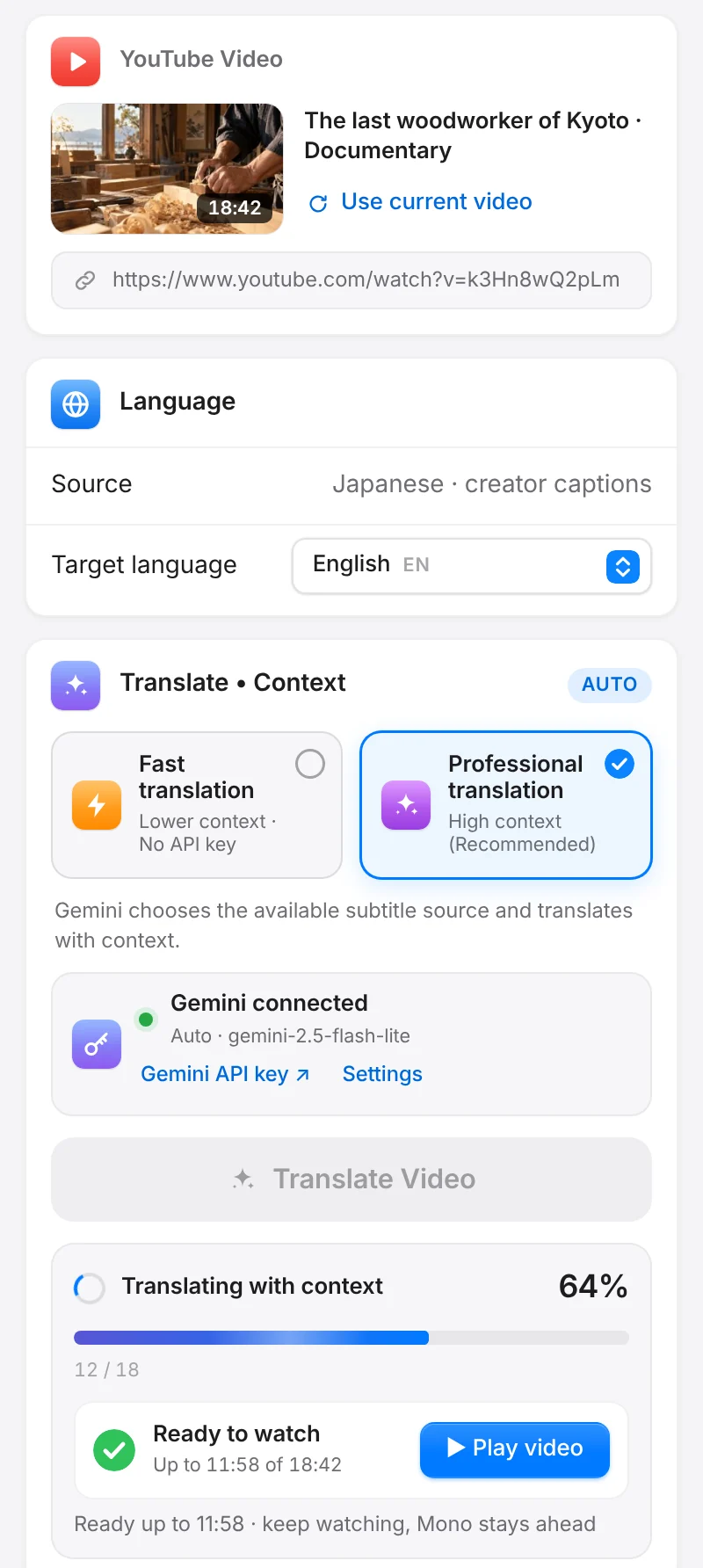
Buka video lalu tekan Terjemah

Pilih terjemahan profesional dan bahasa, lalu tekan Terjemah di panel atau Player Dock.

  1. Mono mengutamakan sari kata pencipta, lalu menggunakan sari kata automatik YouTube jika perlu.
  2. Tonton bahagian yang siap sementara bakinya diterjemah.
  3. Kemajuan berjalan lancar dan menunjukkan jika menunggu Google.

Perlu memahami inti pati dengan segera? Pilih terjemahan pantas tanpa API key.

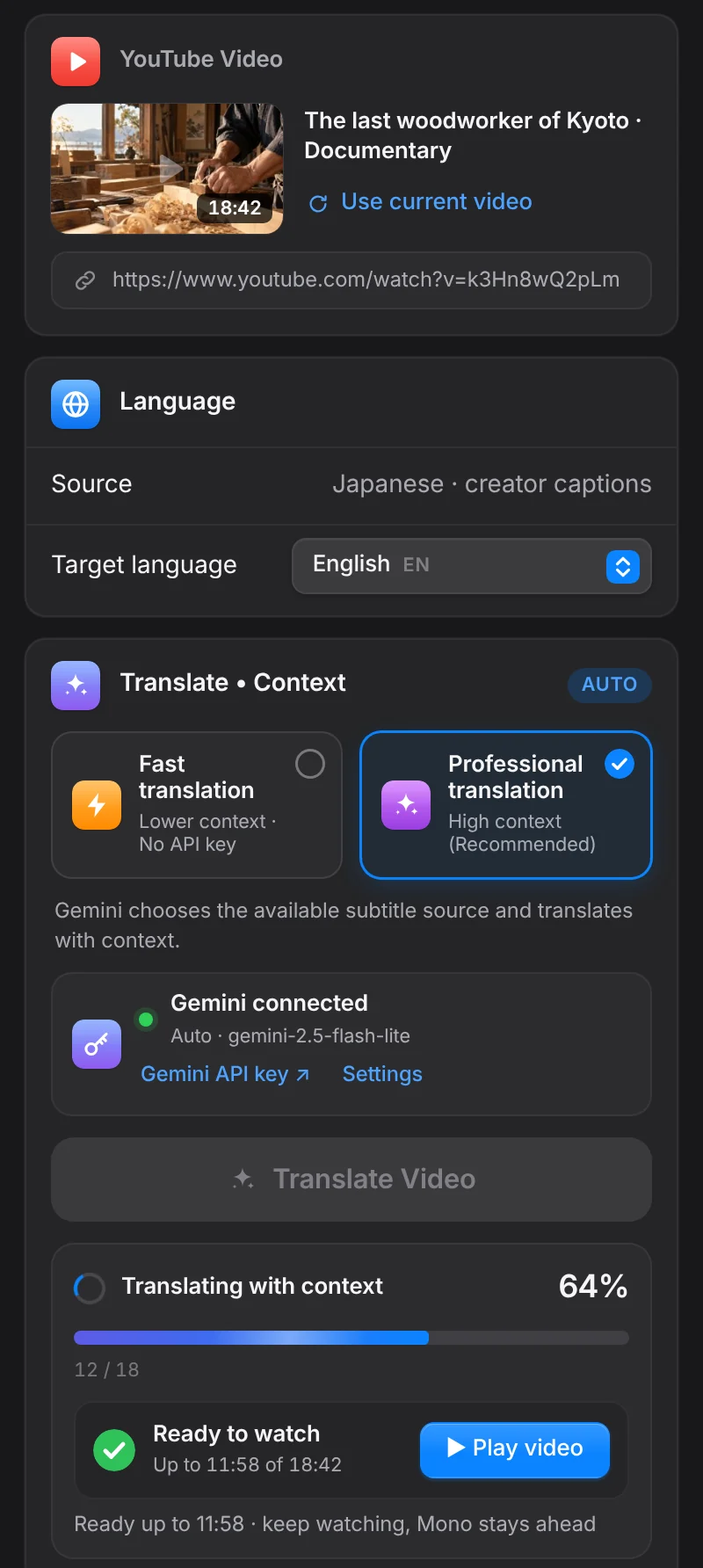
Panel Mono menterjemah dokumentari YouTube mengikut konteksPanel Mono menterjemah dokumentari YouTube mengikut konteks

Langkah 5

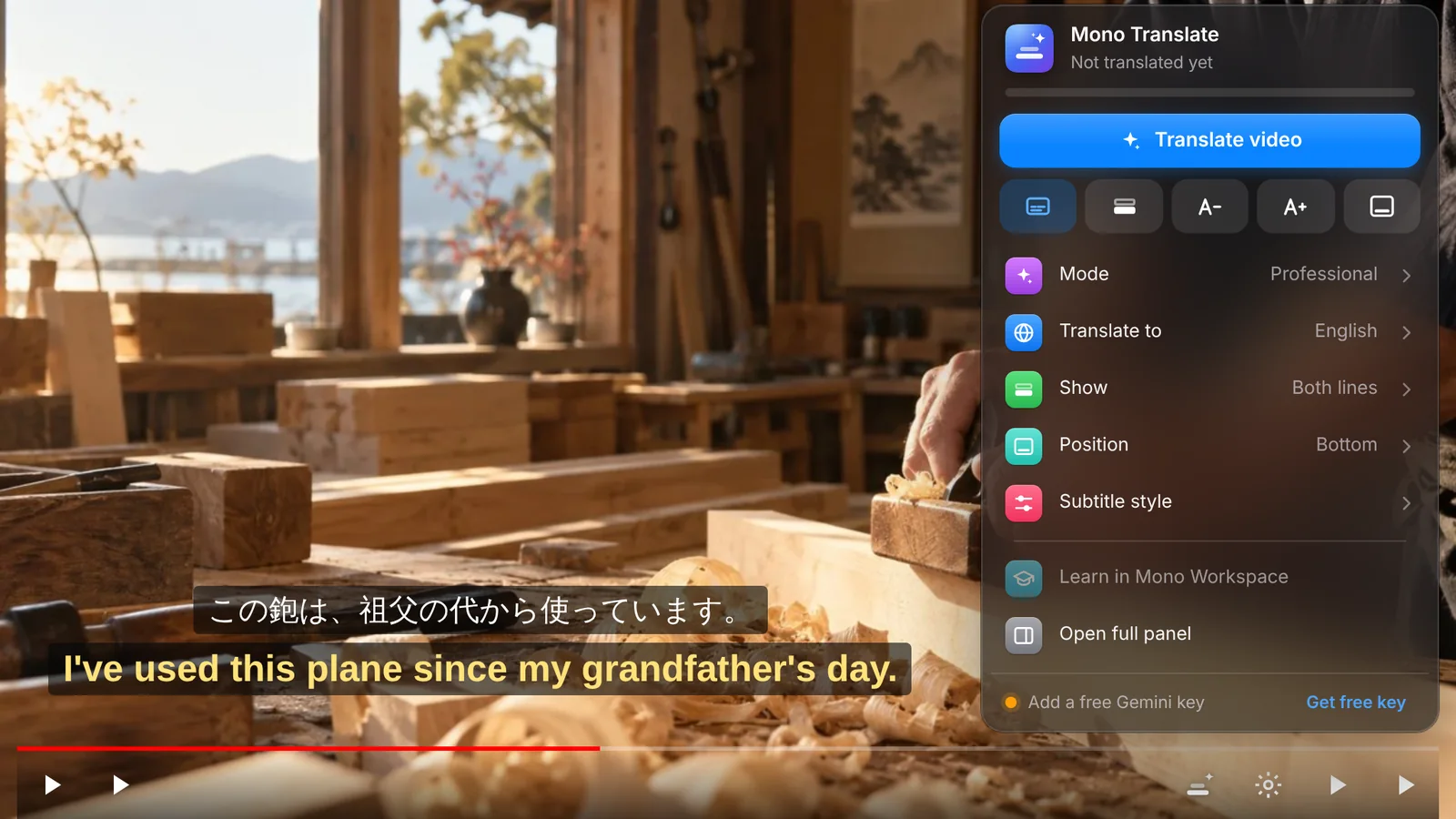
Sesuaikan sari kata anda

Pada tab Sari kata, laraskan teks asal dan terjemahan secara berasingan.

  1. Fon, saiz, ketebalan, dan warna tiap baris.
  2. Garis tepi, bayang, dan latar supaya mudah dibaca.
  3. Atur kedudukan dan animasi atau seret baris ke tempat yang dikehendaki.

Perubahan terus kelihatan dalam pratonton.

Mono Player Dock pada video YouTube dengan sari kata Jepun dan Inggeris

Langkah 6

Teruskan di Mono Workspace

Buka ayat penting di Workspace: Aliran, Gema, Hubung.

  1. Aliran: memahami dengan bantuan secukupnya.
  2. Gema: mengingat, mendengar suara asal, dan menyebut.
  3. Hubung: menggunakan ungkapan dalam ayat sendiri.

Detik yang disimpan kekal dipautkan pada masa yang tepat dalam video.

Buka Mono Workspace

AliranFaham
GemaIngat
HubungGuna

Jika ada yang tidak kena

Tidak ada sari kata untuk diterjemah

Mono memerlukan sari kata. Periksa sari kata pencipta atau sari kata automatik YouTube.

Titik Gemini tidak hijau

Tampal semula API key yang lengkap dan pastikan ia belum dipadam dalam Google AI Studio.

Terjemahan berhenti sementara

Kuota percuma semua model untuk hari ini mungkin habis. Mono memaklumkan anda dan meneruskan selepas Google menetapkan semula kuota.

Bersedia untuk video pertama?

Pasang Mono dan cuba semua ciri Pro percuma 3 hari.