1. Главная
  2. Инструкция

Как перевести субтитры YouTube с помощью Mono.

Через десять минут вы уже можете смотреть первое видео с двумя строками на экране. Вот весь путь, шаг за шагом.

Шаг 1

Установите Mono Translate Pro в Chrome

Откройте страницу Mono в Chrome Web Store и нажмите кнопку установки.

  1. Закрепите Mono на панели инструментов, чтобы боковая панель всегда была в одном клике.
  2. Работает в Google Chrome на Windows, macOS, Linux и ChromeOS.

Уже установили? Убедитесь, что у вас последняя версия, — обновления приходят автоматически.

Установить в Chrome

Mono Translate ProChrome Web Store

Шаг 2

Создайте аккаунт Mono

Зарегистрируйтесь по email или через Google. Трёхдневный пробный период Pro начнётся сразу.

  1. Тариф синхронизируется с расширением автоматически — никаких кодов копировать не нужно.
  2. Используйте один аккаунт на всех компьютерах.

Подписка оформляется здесь, на monotranslatepro.com, — и никогда в Chrome Web Store.

Попробовать Pro 3 дня бесплатно

Шаг 3

Получите бесплатный API-ключ Gemini

Профессиональный перевод работает через ваш собственный ключ от Google. Это бесплатно и занимает около минуты.

  1. Откройте Google AI Studio и войдите в аккаунт Google.
  2. Нажмите «Create API key» и скопируйте ключ.
  3. Откройте боковую панель Mono и вставьте ключ в поле Gemini. Он сохранится автоматически, а индикатор станет зелёным.

Это нужно сделать всего один раз. Mono подключается автоматически и переходит на другую модель Gemini, когда у текущей заканчивается дневной бесплатный лимит.

Открыть Google AI Studio

Подключено

Шаг 4

Откройте видео и нажмите «Перевести»

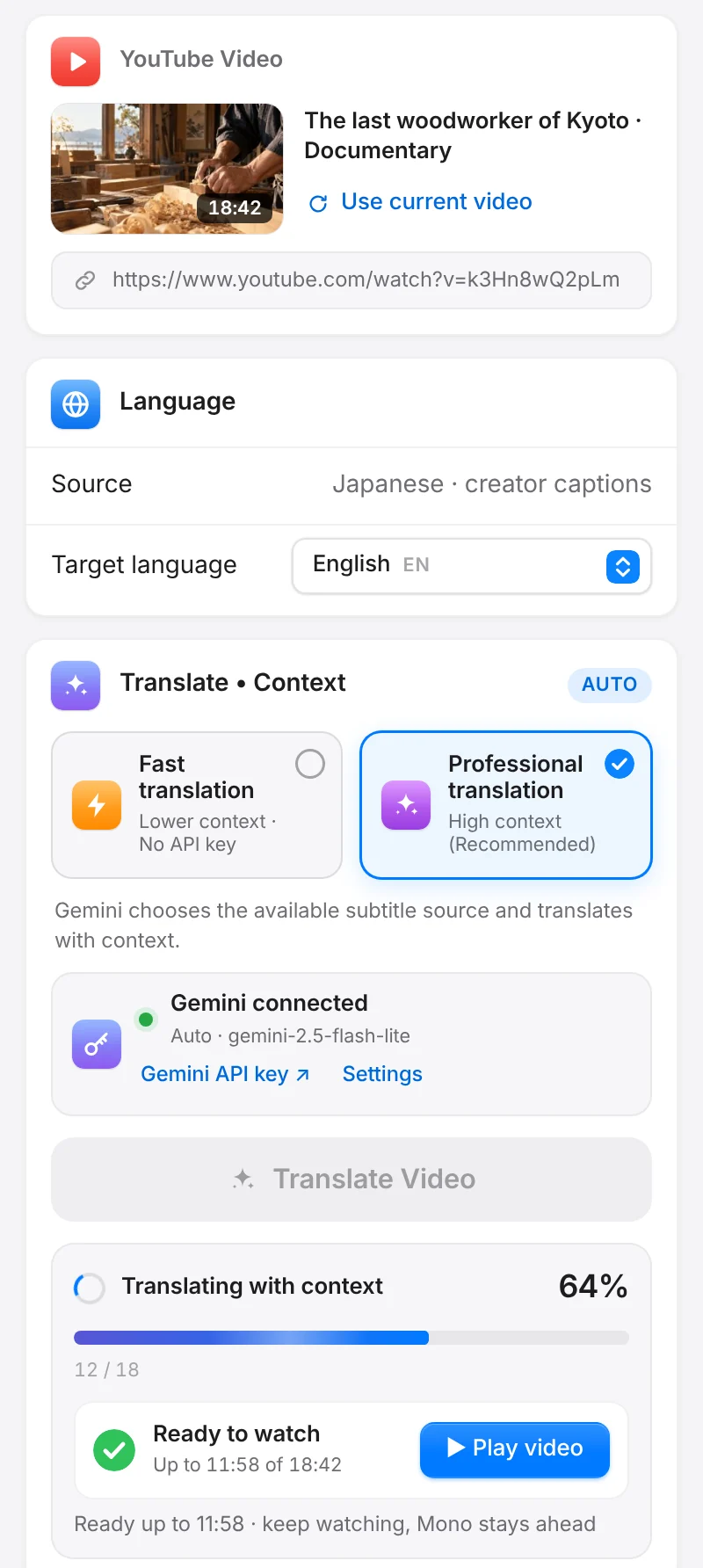
Выберите Профессиональный перевод, укажите язык и нажмите «Перевести» — в боковой панели или в панели плеера.

  1. Mono находит лучшие субтитры: сначала авторские, а если их нет — автоматические субтитры YouTube.
  2. Смотреть можно, пока остальная часть видео ещё переводится.
  3. Индикатор прогресса движется плавно и подскажет, если приходится ждать Google.

Нужна суть прямо сейчас? Переключитесь на Быстрый перевод — ключ не нужен.

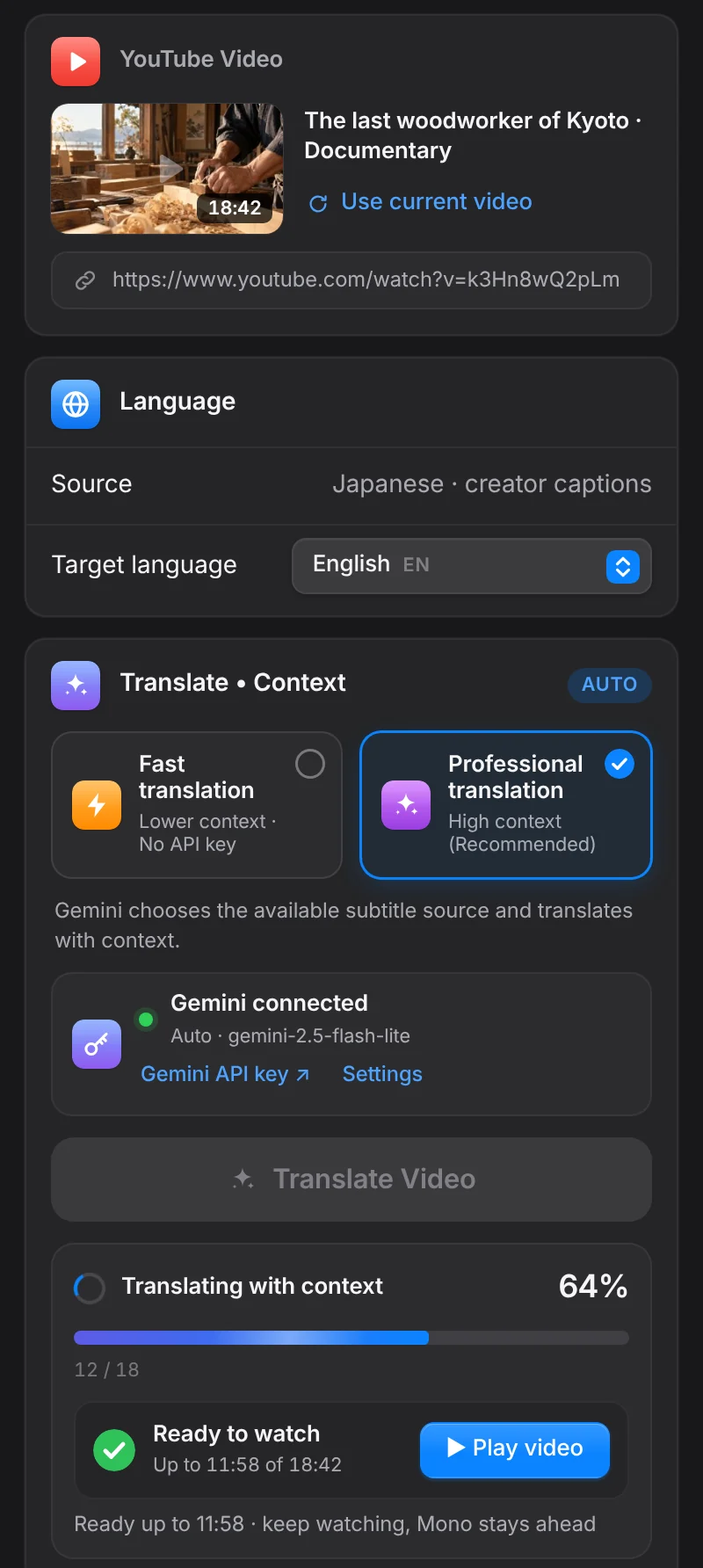
Боковая панель Mono Translate Pro переводит документальный фильм на YouTube с учётом контекстаБоковая панель Mono Translate Pro переводит документальный фильм на YouTube с учётом контекста

Шаг 5

Настройте субтитры под себя

На вкладке «Субтитры» настройте оригинал и перевод по отдельности.

  1. Шрифт, размер, толщина и цвет для каждой строки.
  2. Обводка, тень и фон — для чёткого контраста в любой сцене.
  3. Положение и анимация появления — или просто перетащите строки туда, где им место.

Все изменения видны сразу, так что результат можно оценить ещё до просмотра.

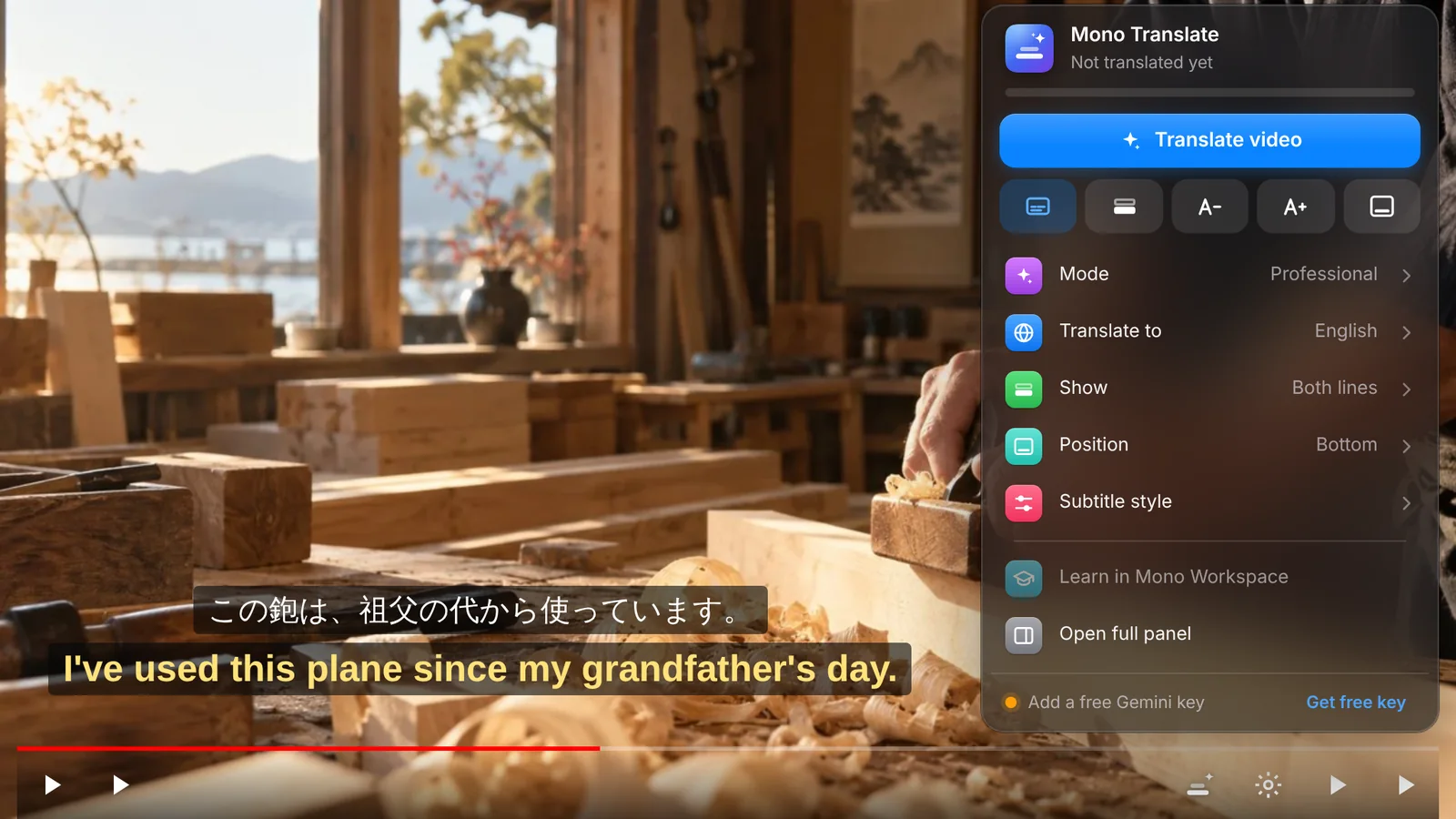
Панель Mono в плеере YouTube с двойными японско-английскими субтитрами

Шаг 6

Учитесь дальше в Mono Workspace

Если фразу стоит запомнить, откройте её в Workspace и пройдите по карте: Поток, Эхо, Связь.

  1. Поток — понять с подсказками ровно в меру.
  2. Эхо — вспомнить, переслушать живой голос и произнести вслух.
  3. Связь — использовать фразу в собственном предложении.

Сохранённые моменты остаются привязаны к точной секунде исходного видео.

Открыть Mono Workspace

ПотокПонять
ЭхоЗапомнить
СвязьИспользовать

Если что-то пошло не так

Нет субтитров для перевода

Mono нужны субтитры, с которыми можно работать. Проверьте, есть ли у видео авторские субтитры или включены ли автоматические субтитры YouTube.

Индикатор Gemini не зелёный

Вставьте ключ ещё раз и проверьте, что он скопирован целиком и не удалён в Google AI Studio.

Перевод остановился

Скорее всего, на сегодня исчерпан бесплатный лимит всех моделей. Mono сообщит об этом и продолжит, когда Google обновит лимит.

Готовы к первому видео?

Установите Mono и попробуйте все функции Pro бесплатно 3 дня.