1. Início
  2. Guia

Como traduzir legendas do YouTube com o Mono.

Daqui a dez minutos, você pode estar assistindo ao seu primeiro vídeo com as duas linhas na tela. Este é o caminho completo, passo a passo.

Passo 1

Adicione o Mono Translate Pro ao Chrome

Abra a página na Chrome Web Store e clique em “Usar no Chrome”.

  1. Fixe o Mono na barra de ferramentas para deixar o painel lateral a um clique.
  2. Funciona no Google Chrome para Windows, macOS, Linux e ChromeOS.

Já instalou? Confira se está na versão mais recente — as atualizações chegam automaticamente.

Usar no Chrome

Mono Translate ProChrome Web Store

Passo 2

Crie sua conta Mono

Cadastre-se com seu e-mail ou com o Google. Seu teste de 3 dias do Pro começa na hora.

  1. Seu plano é sincronizado com a extensão automaticamente — sem códigos para copiar.
  2. Use a mesma conta em todos os seus computadores.

As assinaturas são feitas aqui, no monotranslatepro.com, nunca dentro da Chrome Web Store.

Teste o Pro grátis por 3 dias

Passo 3

Pegue sua chave de API grátis do Gemini

A Tradução Profissional usa sua própria chave do Google. É grátis e leva cerca de um minuto.

  1. Abra o Google AI Studio e entre com sua conta Google.
  2. Clique em “Create API key” e copie a chave.
  3. Abra o painel lateral do Mono e cole a chave no campo do Gemini. Ela é salva automaticamente e o ponto fica verde.

Você só faz isso uma vez. O Mono se reconecta sozinho e muda para outro modelo do Gemini quando um deles atinge o limite diário gratuito.

Abrir o Google AI Studio

Conectado

Passo 4

Abra um vídeo e clique em Traduzir

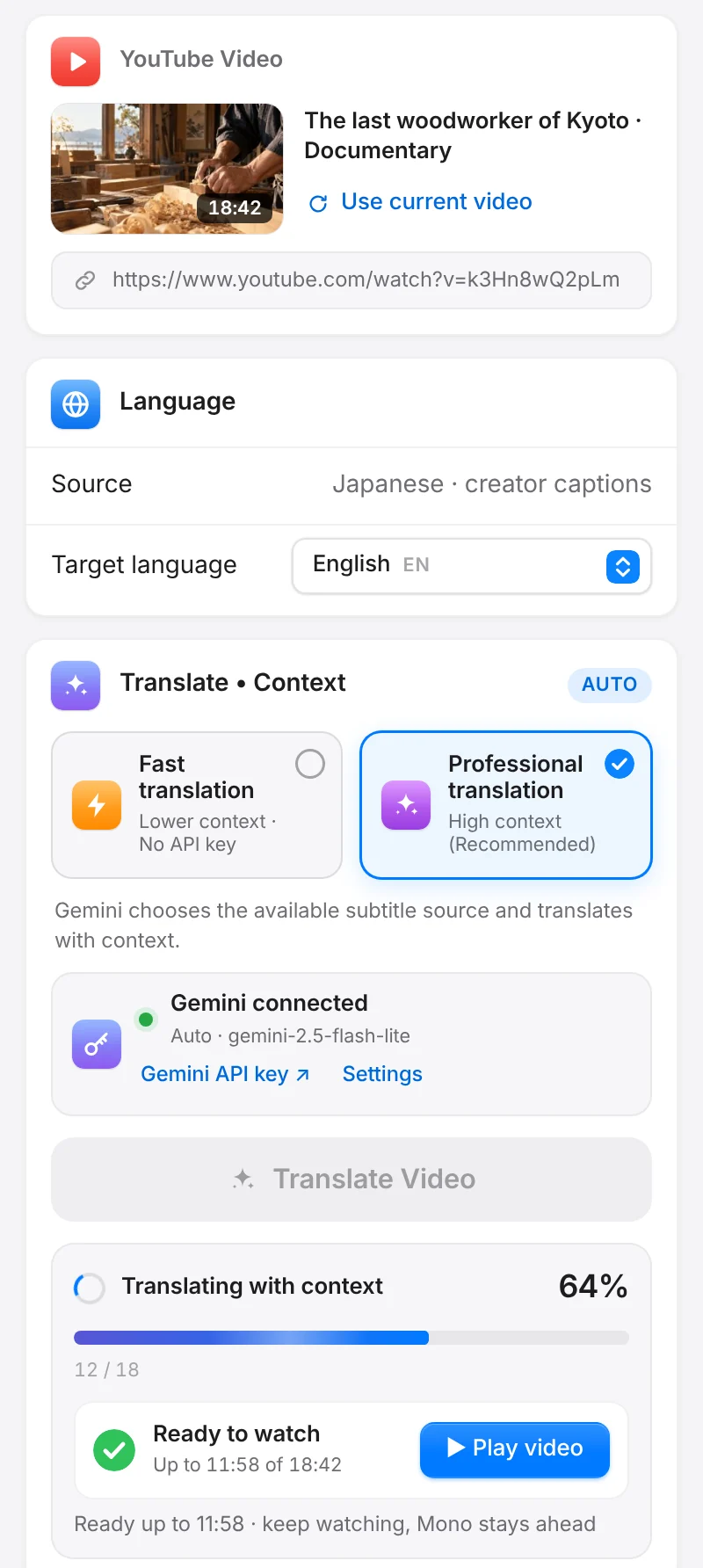
Escolha a Tradução Profissional, selecione seu idioma e clique em Traduzir — no painel lateral ou no Dock do player.

  1. O Mono encontra as melhores legendas: primeiro as do criador; se não houver, as automáticas do YouTube.
  2. Você pode começar a assistir enquanto o resto do vídeo ainda está sendo traduzido.
  3. A barra de progresso avança suave e avisa se estiver esperando o Google.

Precisa entender o geral na hora? Mude para a Tradução Rápida — não precisa de chave.

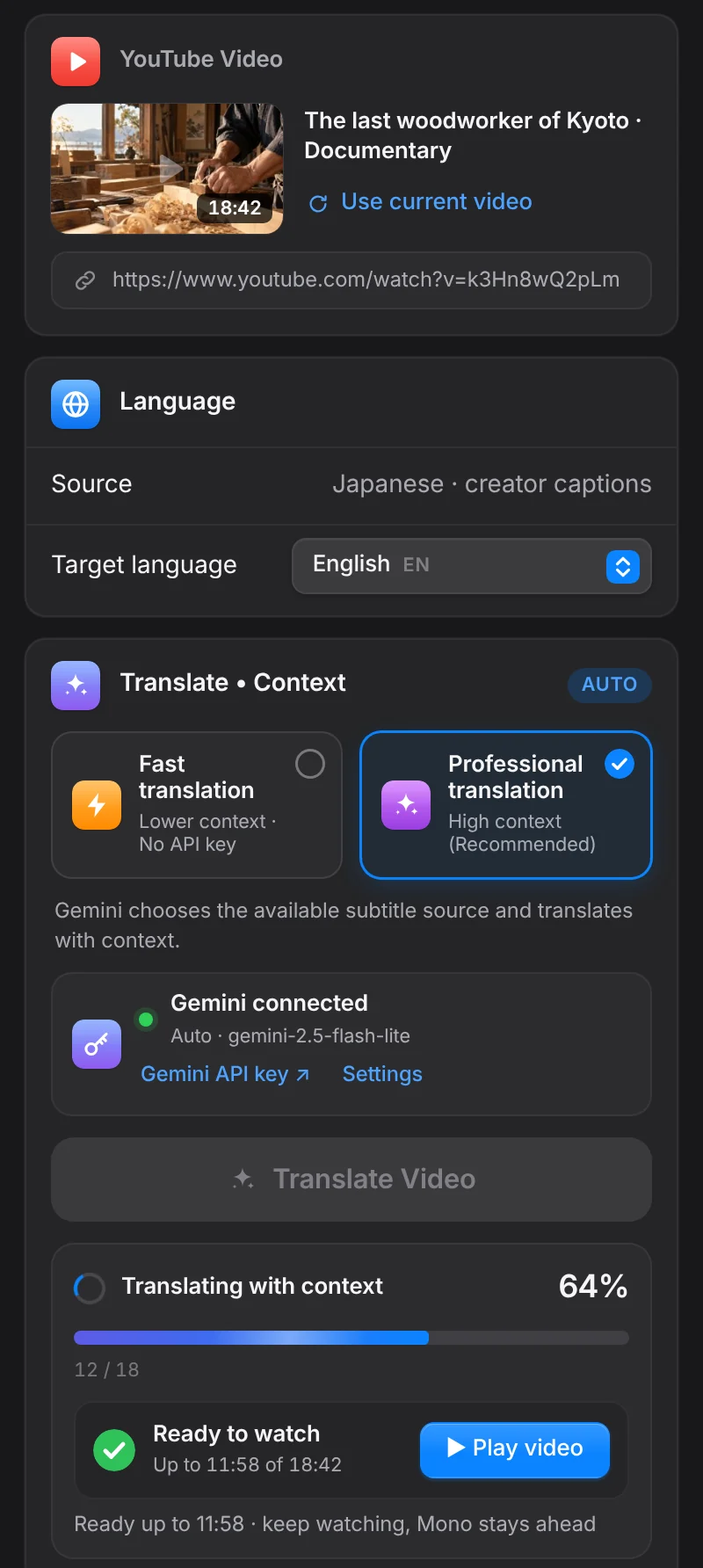
Painel lateral do Mono Translate Pro traduzindo um documentário do YouTube com contextoPainel lateral do Mono Translate Pro traduzindo um documentário do YouTube com contexto

Passo 5

Deixe as legendas com a sua cara

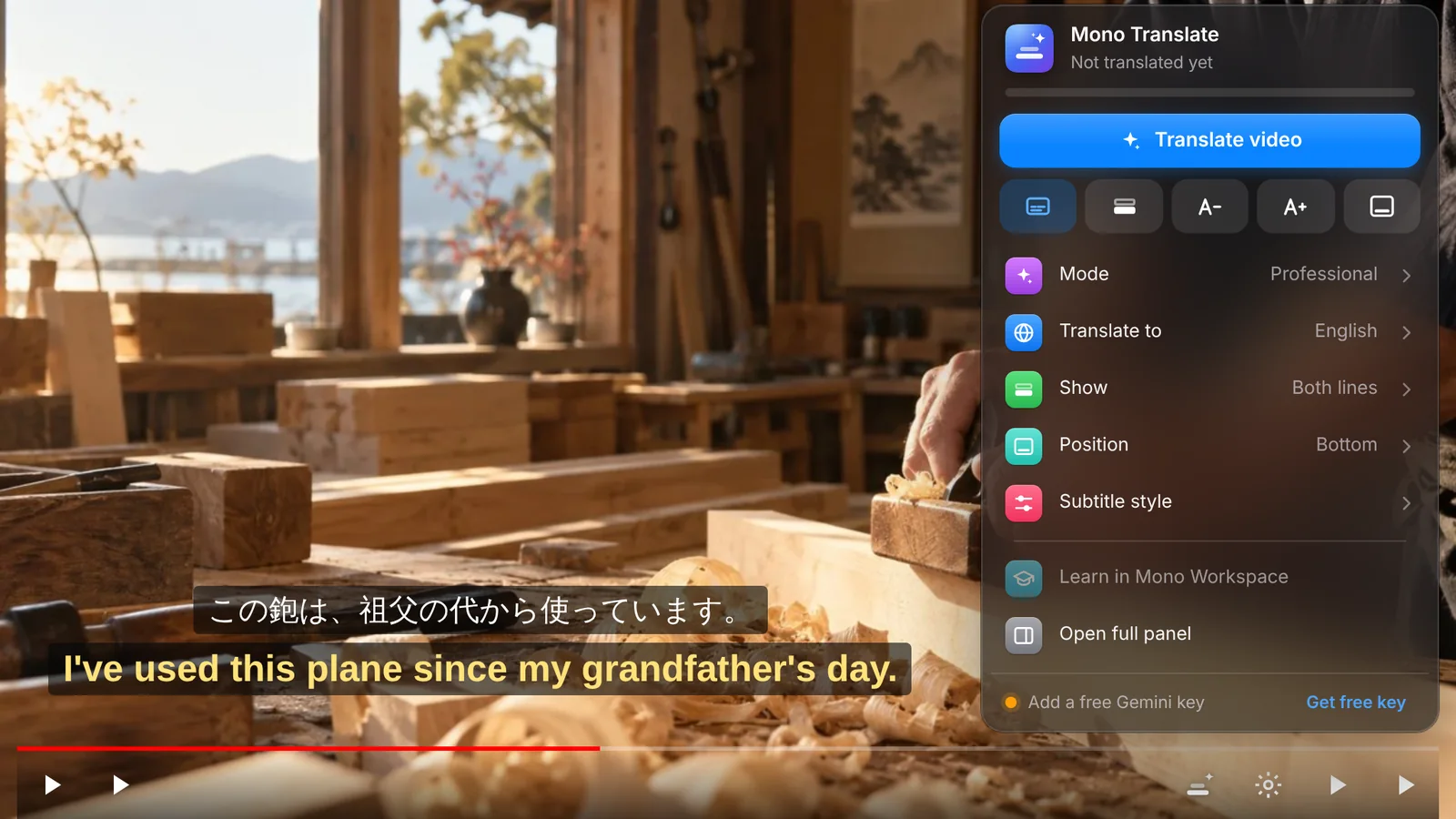
Na aba Legendas, ajuste o estilo da original e o da tradução separadamente.

  1. Fonte, tamanho, peso e cor para cada linha.
  2. Contorno, sombra e fundo para um contraste limpo em qualquer cena.
  3. Posição e animação de entrada — ou arraste as linhas para onde quiser.

Cada mudança aparece na prévia em tempo real, então você vê o resultado antes de dar o play.

O Dock do player do Mono aberto num vídeo do YouTube, com legendas bilíngues em japonês e inglês

Passo 6

Continue aprendendo no Mono Workspace

Quando uma frase merecer ser lembrada, abra-a no Workspace e siga o mapa: Fluxo, Eco, Conectar.

  1. Fluxo — entender com a ajuda na medida certa.
  2. Eco — lembrar, ouvir de novo a voz real e falar em voz alta.
  3. Conectar — usar a expressão numa frase sua.

Os momentos que você salva ficam ligados ao segundo exato do vídeo original.

Abrir o Mono Workspace

FluxoEntender
EcoLembrar
ConectarUsar

Se algo não parecer certo

Não aparecem legendas para traduzir

O Mono precisa de legendas como ponto de partida. Confira se o vídeo tem legendas do criador ou se as legendas automáticas do YouTube estão ativadas.

O ponto do Gemini não está verde

Cole a chave de novo e confira se ela foi copiada inteira e se não foi excluída no Google AI Studio.

A tradução pausou

Provavelmente você usou a cota gratuita de hoje em todos os modelos. O Mono vai avisar e continuar depois que o Google renovar a cota.

Tudo pronto para o seu primeiro vídeo?

Instale o Mono e teste todos os recursos Pro grátis por 3 dias.