Gemini API anahtarı nedir? Programlama bilmeden Mono'da kullanın
API anahtarı Mono'nun projeniz üzerinden Gemini'ye çeviri isteği göndermesini sağlar. Anahtar oluşturun, eklentiye yapıştırın ve birkaç temel durumu öğrenin.
- Profesyonel Çeviri kendi Gemini API anahtarınızı kullanır; Hızlı Çeviri istemez.
- Google kotası projeye ve modele bağlıdır; aynı projede yeni anahtar kotayı artırmaz.
- Mono paketi ve Gemini kullanımı ayrı anlaşılmalıdır.
Bu yazıda
1. API'yi tanıdık bir işlemle anlayın
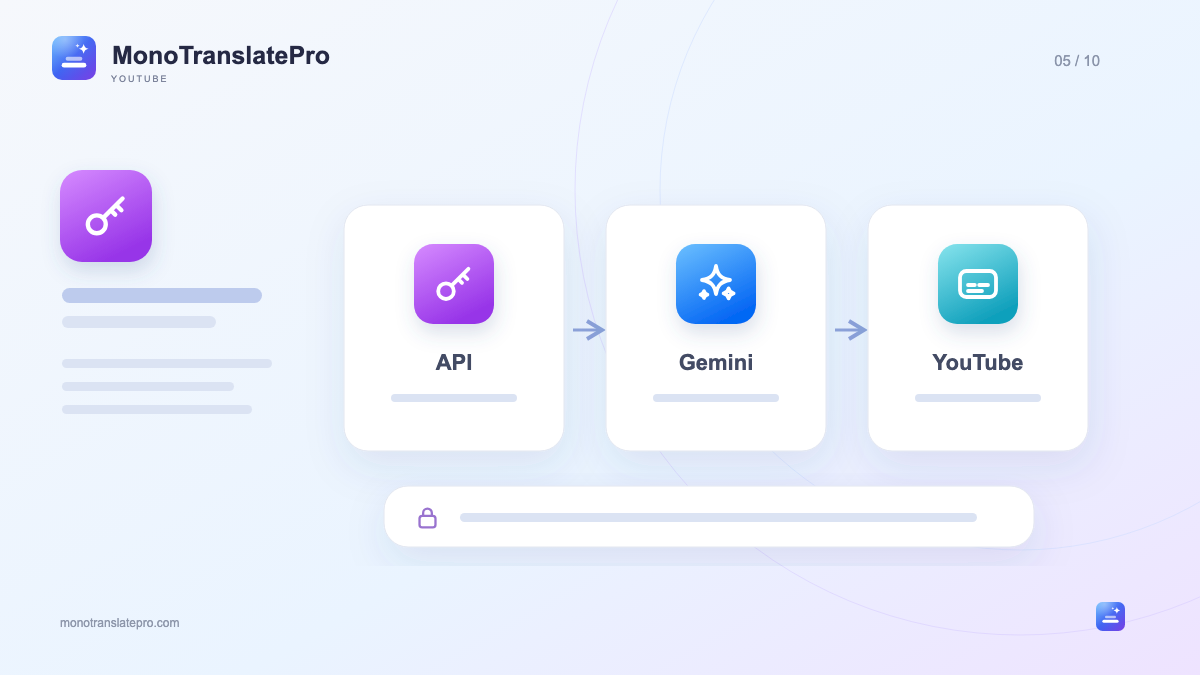
API'yi iki yazılımın birbirine istek gönderme yolu olarak düşünebilirsiniz. Profesyonel Çeviri'de Mono işlenecek içeriği hazırlayıp Google Gemini hizmetini çağırır. Gemini sonucu gönderir, eklenti de videoda özgün cümleyle çeviriyi gösterir.
2. Hangi mod anahtar ister?
Hızlı Çeviri Gemini API anahtarı istemez ve ana fikri çabuk yakalamaya uygundur. Profesyonel Çeviri konuşma bağlamını işlemek için kendi anahtarınız üzerinden Gemini kullanır. Bu nedenle anahtar bağlantısı Profesyonel modun kurulum adımıdır.
3. Anahtar oluşturup Mono'ya yapıştırın
Google hesabınızla Google AI Studio'yu açın. API keys bölümünde uygun proje için anahtar oluşturup kopyalayın. Google'ın düğme adları ve seçenekleri değişebilir; güncel rehber için yazı sonundaki resmî belgelere bakın.
- Mono panelinde Gemini API anahtarı alanını bulun.
- Anahtarı boşluk veya başka yazı eklemeden bütünüyle yapıştırın.
- Bağlantı kontrolünü bekleyin ve durum mesajını okuyun.
- Profesyonel Çeviri'yi ve hedef dili seçip altyazılı kısa videoda deneyin.
4. Anahtar varken neden beklemek gerekir?
Google belirli süredeki istek ve işlem miktarını sınırlar. Kota projeye, modele ve verilen kullanım düzeyine bağlıdır; aynı projede yeni anahtar sınırı artırmaz. Geçerli kotayı Google AI Studio'da görebilirsiniz.
Mono, bir modelin sınırı uygun olduğunda kullanılabilir başka model arayabilir. Bu sınırsız çeviri garantisi değildir: uygun model kalmadığında veya hizmet sorununda durumu okuyup beklemeniz gerekir. Çevir düğmesine tekrar tekrar basmak kotayı artırmaz.
Günlük izleme ve öğrenme için Gemini API'nin ücretsiz katmanı pratik bir başlangıç olabilir. Anahtarı bir kez girersiniz, Mono yeniden kullanır; uygun video uzunluğunu seçmek için Google AI Studio'daki gerçek kotayı takip edin. Verilen sınır Google'a ve projenize bağlıdır.
5. Mono paketiyle Google hizmetini ayırın
Mono paketi yazılım ve pakete ait özellikler içindir. Gemini, projenize ve tercihlerinize göre ücretsiz veya ücretli kullanımı olan Google hizmetidir. Mono satın almak AI Studio'daki faturalandırmayı veya kotayı kendiliğinden değiştirmez.
6. Anahtarı özel tutun ve mesajı takip edin
API anahtarını özel bilgi gibi saklayın: yorumlara yapıştırmayın, açık görüntülerde göstermeyin ve destek isterken göndermeyin. Sızdıysa Google'ın rehberine göre AI Studio'da işlem yapıp Mono'daki uygun anahtarı güncelleyin.
Bağlantı yoksa anahtarı tam kopyaladığınızı ve etkin olduğunu kontrol edin. Mesaj kotayla ilgiliyse projenin kullanımına bakın. Yardım için yalnızca mesaj adı, özel bilgiler gizlenmiş görüntü ve ilgili video bağlantısını gönderin.
Bunu aklınızda tutun
Üç şeyi bilmeniz yeterlidir: anahtar Gemini'yi bağlar, kotayı Google yönetir ve anahtar özel tutulmalıdır. İstek gönderme ve çeviriyi gösterme işini Mono yapar.

MonoTranslatePro ekibi, eklentinin kullanımını ve gerçek videolardan öğrenme yöntemlerini paylaşır.