1. Home
  2. Handleiding

Zo vertaal je YouTube-ondertiteling met Mono.

Over tien minuten kun je al naar je eerste video kijken, met beide regels in beeld. Hier is de hele route, stap voor stap.

Stap 1

Voeg Mono Translate Pro toe aan Chrome

Open de pagina in de Chrome Web Store en klik op “Toevoegen aan Chrome”.

  1. Zet Mono vast in je werkbalk, dan is het zijpaneel altijd één klik weg.
  2. Werkt in Google Chrome op Windows, macOS, Linux en ChromeOS.

Al geïnstalleerd? Controleer of je de nieuwste versie hebt — updates komen automatisch binnen.

Toevoegen aan Chrome

Mono Translate ProChrome Web Store

Stap 2

Maak je Mono-account aan

Meld je aan met je e-mailadres of met Google. Je Pro-proefperiode van 3 dagen begint meteen.

  1. Je abonnement synchroniseert vanzelf met de extensie — geen codes overtypen.
  2. Gebruik hetzelfde account op elke computer.

Abonnementen regel je hier op monotranslatepro.com, nooit in de Chrome Web Store.

Probeer Pro 3 dagen gratis

Stap 3

Haal je gratis Gemini API-sleutel op

Professionele vertaling gebruikt je eigen sleutel van Google. Het is gratis en kost ongeveer een minuut.

  1. Open Google AI Studio en log in met je Google-account.
  2. Klik op “Create API key” en kopieer de sleutel.
  3. Open het zijpaneel van Mono en plak de sleutel in het Gemini-veld. Hij wordt automatisch opgeslagen en het bolletje wordt groen.

Dit doe je maar één keer. Mono maakt zelf opnieuw verbinding en schakelt over naar een ander Gemini-model zodra er een zijn gratis daglimiet bereikt.

Open Google AI Studio

Verbonden

Stap 4

Open een video en klik op Vertalen

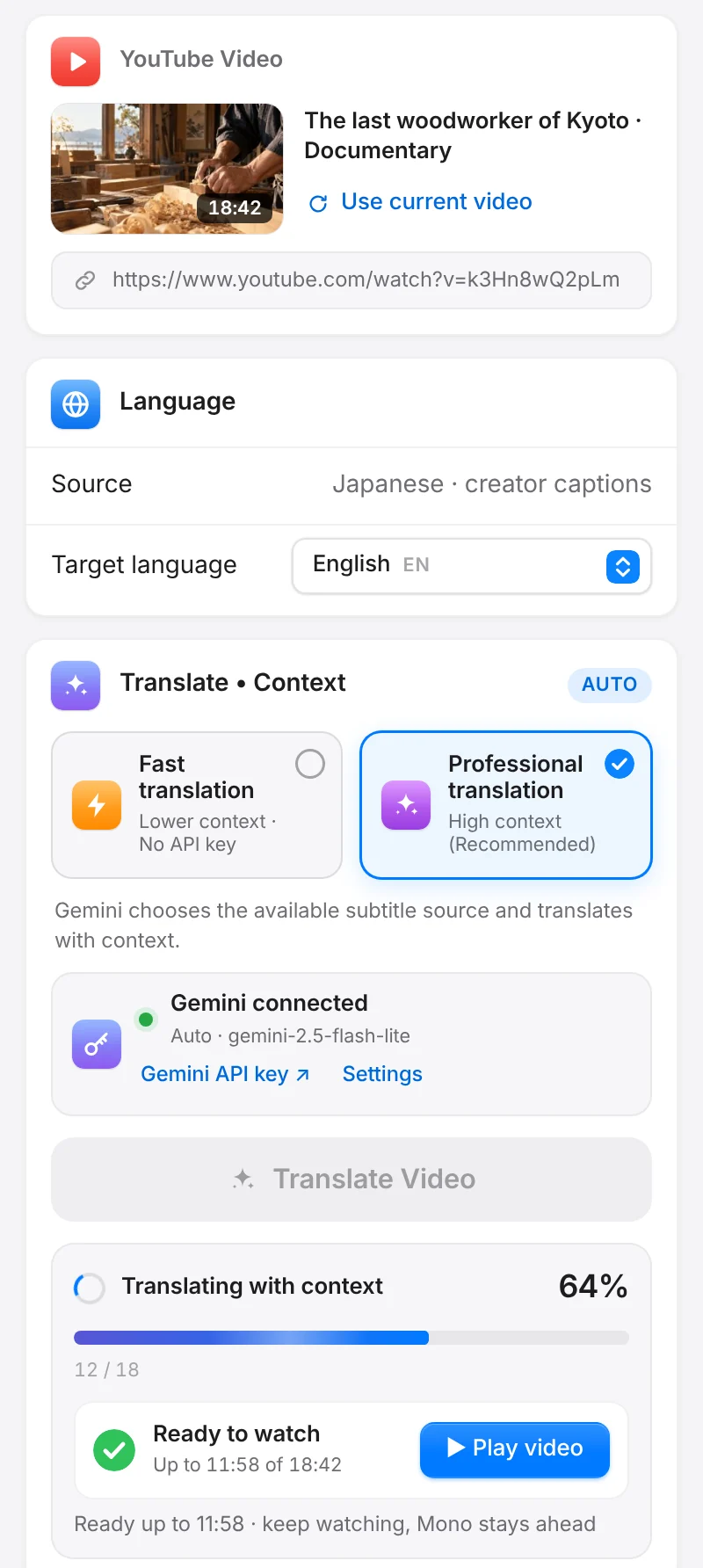
Kies Professionele vertaling, kies je taal en klik op Vertalen — in het zijpaneel of in de Player Dock.

  1. Mono zoekt de beste ondertiteling: eerst die van de maker, anders de automatische ondertiteling van YouTube.
  2. Je kunt al gaan kijken terwijl de rest van de video nog wordt vertaald.
  3. De voortgangsbalk loopt soepel en laat het weten als hij op Google wacht.

Wil je meteen de grote lijn? Schakel over naar Snelle vertaling — geen sleutel nodig.

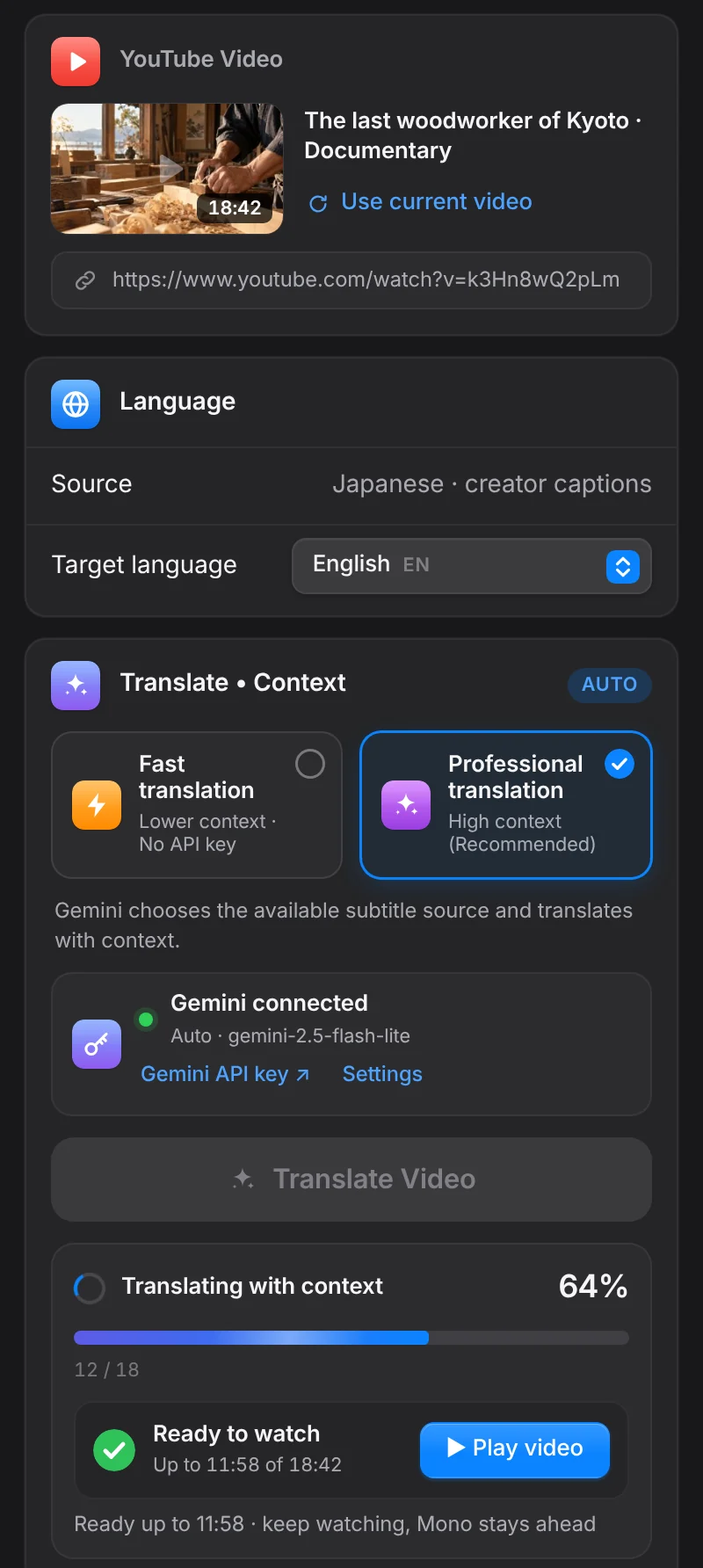
Zijpaneel van Mono Translate Pro dat een YouTube-documentaire in context vertaaltZijpaneel van Mono Translate Pro dat een YouTube-documentaire in context vertaalt

Stap 5

Maak de ondertiteling helemaal van jou

Geef op het tabblad Ondertiteling het origineel en de vertaling elk een eigen stijl.

  1. Lettertype, grootte, dikte en kleur voor elke regel.
  2. Contour, schaduw en achtergrond voor helder contrast in elke scène.
  3. Positie en animatie bij het verschijnen — of sleep de regels naar de plek die jij wilt.

Elke wijziging zie je meteen live, dus je weet hoe het eruitziet voordat je gaat kijken.

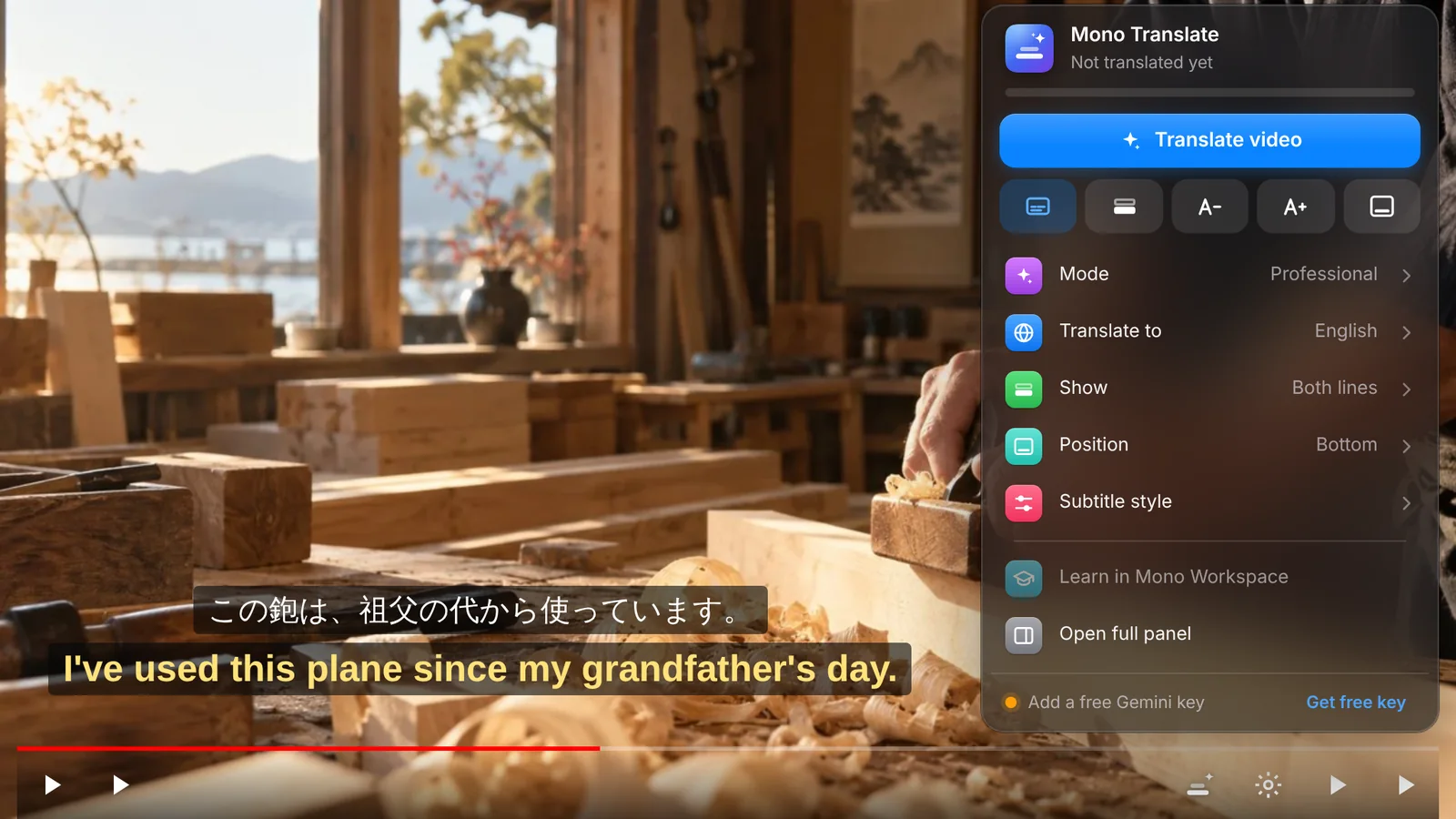
De Mono Player Dock geopend op een YouTube-video, met tweetalige Japanse en Engelse ondertiteling

Stap 6

Leer verder in Mono Workspace

Is een zin het onthouden waard? Open hem in Workspace en volg de kaart: Flow, Echo, Verbinden.

  1. Flow — begrijpen met precies genoeg hulp.
  2. Echo — de zin ophalen, de echte stem opnieuw horen en hem hardop zeggen.
  3. Verbinden — de uitdrukking gebruiken in een zin van jezelf.

Je bewaarde momenten blijven gekoppeld aan de exacte seconde in de originele video.

Open Mono Workspace

FlowBegrijpen
EchoOnthouden
VerbindenGebruiken

Als er iets niet klopt

Er is geen ondertiteling om te vertalen

Mono heeft ondertiteling nodig om mee te werken. Controleer of de video ondertitels van de maker heeft of dat de automatische ondertiteling van YouTube aanstaat.

Het Gemini-bolletje is niet groen

Plak de sleutel opnieuw en controleer of je hem helemaal hebt gekopieerd en of hij niet is verwijderd in Google AI Studio.

De vertaling staat op pauze

Waarschijnlijk heb je het gratis tegoed van vandaag op alle modellen opgebruikt. Mono meldt dat en gaat verder zodra Google het vernieuwt.

Klaar voor je eerste video?

Installeer Mono en probeer alle Pro-functies 3 dagen gratis.