1. Úvod
  2. Návod

Jak přeložit titulky na YouTube s Mono.

Za deset minut můžete sledovat první video s oběma řádky na obrazovce. Tady je celá cesta, krok za krokem.

Krok 1

Přidejte Mono Translate Pro do Chromu

Otevřete stránku v Chrome Web Store a klikněte na „Přidat do Chromu“.

  1. Připněte si Mono na lištu, ať máte boční panel na jedno kliknutí.
  2. Funguje v Google Chrome na Windows, macOS, Linuxu a ChromeOS.

Už ho máte? Zkontrolujte, že máte nejnovější verzi – aktualizace přicházejí automaticky.

Přidat do Chromu

Mono Translate ProChrome Web Store

Krok 2

Vytvořte si účet Mono

Zaregistrujte se e-mailem nebo přes Google. Vaše 3denní zkušební verze Pro začne hned.

  1. Tarif se s rozšířením synchronizuje sám – žádné kódy k opisování.
  2. Stejný účet použijete na každém počítači.

Předplatné se vyřizuje tady na monotranslatepro.com, nikdy ne v Chrome Web Store.

Vyzkoušet Pro 3 dny zdarma

Krok 3

Získejte bezplatný API klíč Gemini

Profesionální překlad používá váš vlastní klíč od Googlu. Je zdarma a zabere asi minutu.

  1. Otevřete Google AI Studio a přihlaste se svým účtem Google.
  2. Klikněte na „Create API key“ a klíč zkopírujte.
  3. Otevřete boční panel Mono a vložte klíč do pole Gemini. Uloží se automaticky a tečka zezelená.

Děláte to jen jednou. Mono se pak připojuje samo, a když jeden model Gemini vyčerpá denní bezplatný limit, přepne na jiný.

Otevřít Google AI Studio

Připojeno

Krok 4

Otevřete video a klikněte na Přeložit

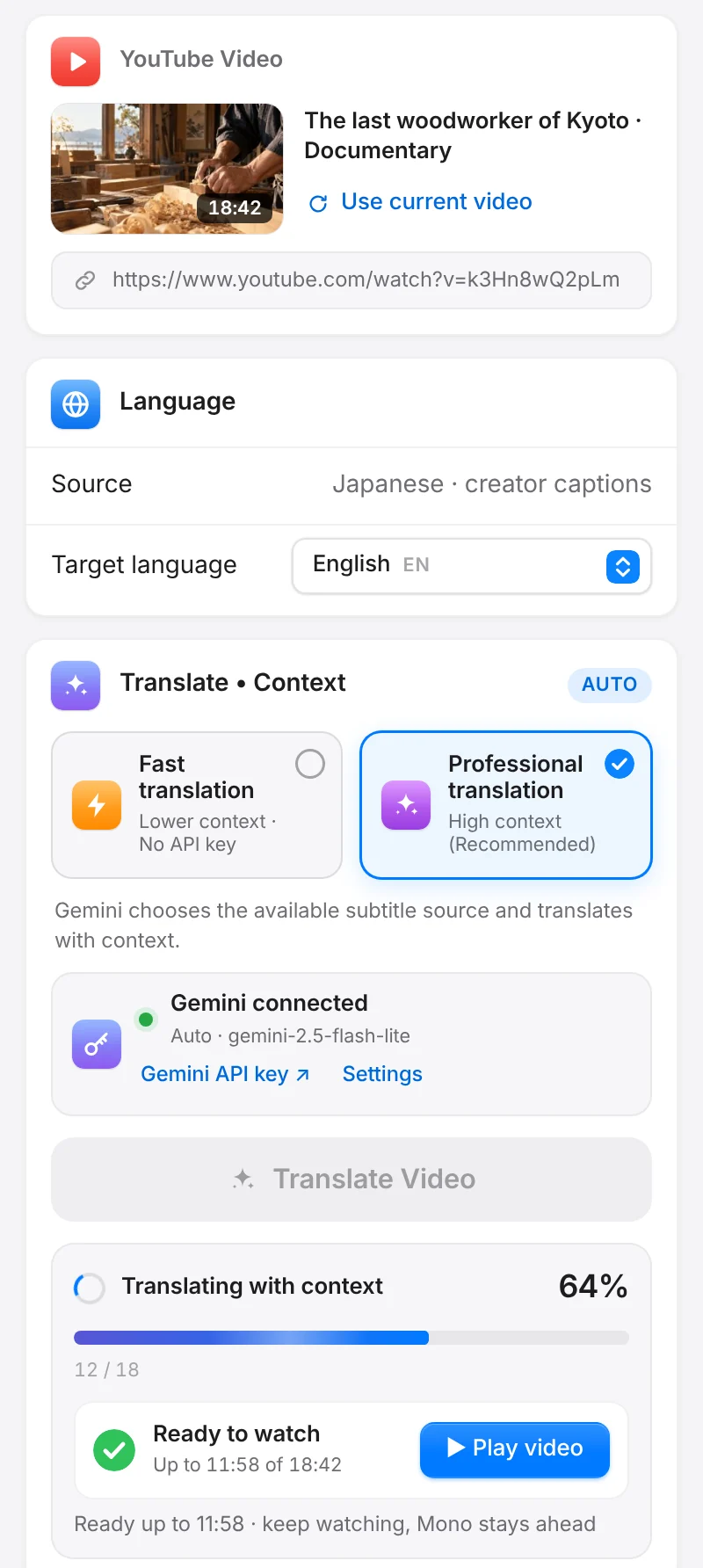
Zvolte Profesionální překlad, vyberte jazyk a klikněte na Přeložit – v bočním panelu, nebo rovnou v přehrávači.

  1. Mono najde nejlepší titulky: nejdřív ty od autora, jinak automatické titulky YouTube.
  2. Sledovat můžete, i když se zbytek videa ještě překládá.
  3. Ukazatel průběhu se posouvá plynule a dá vám vědět, když čeká na Google.

Potřebujete hned vědět, o co jde? Přepněte na Rychlý překlad – klíč není potřeba.

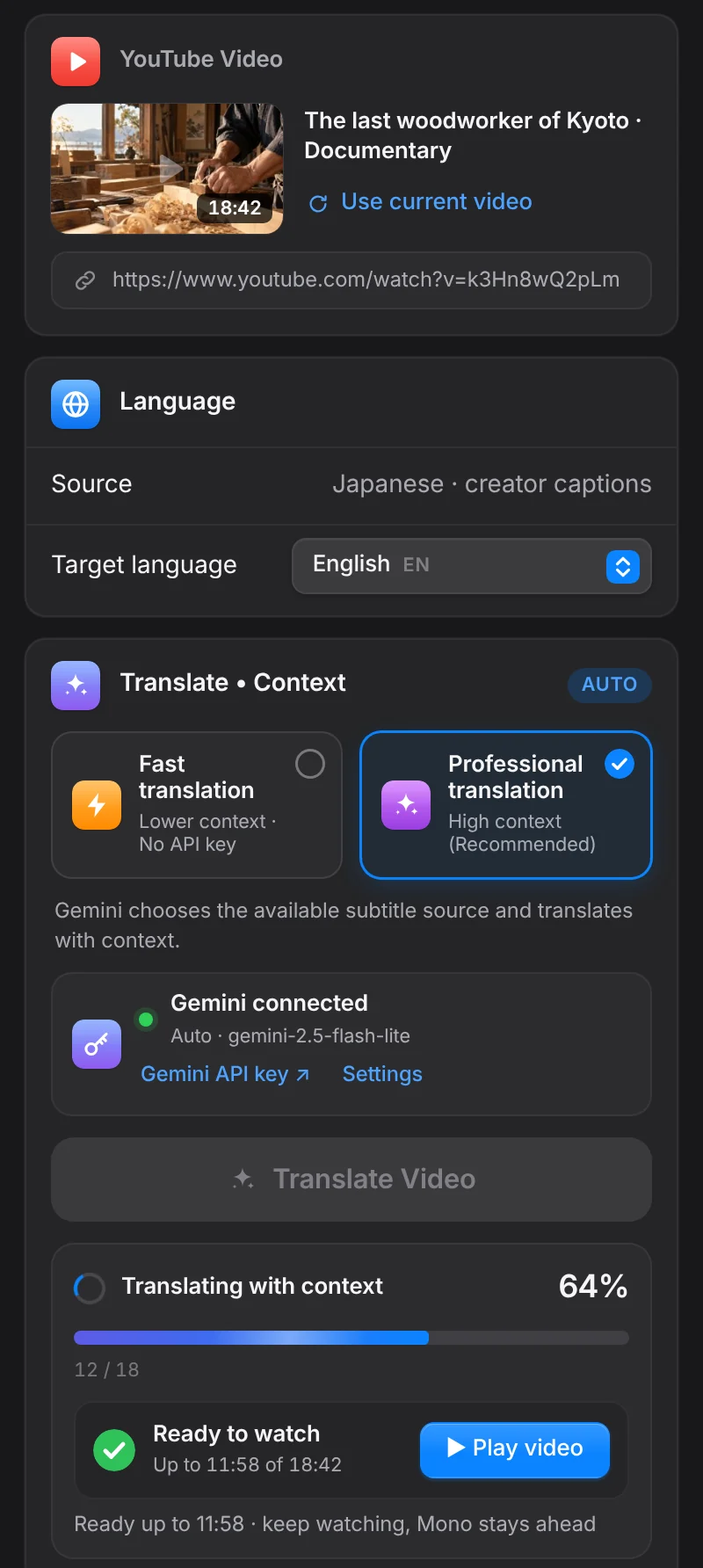
Boční panel Mono Translate Pro při překladu dokumentu z YouTube v kontextuBoční panel Mono Translate Pro při překladu dokumentu z YouTube v kontextu

Krok 5

Upravte si titulky podle sebe

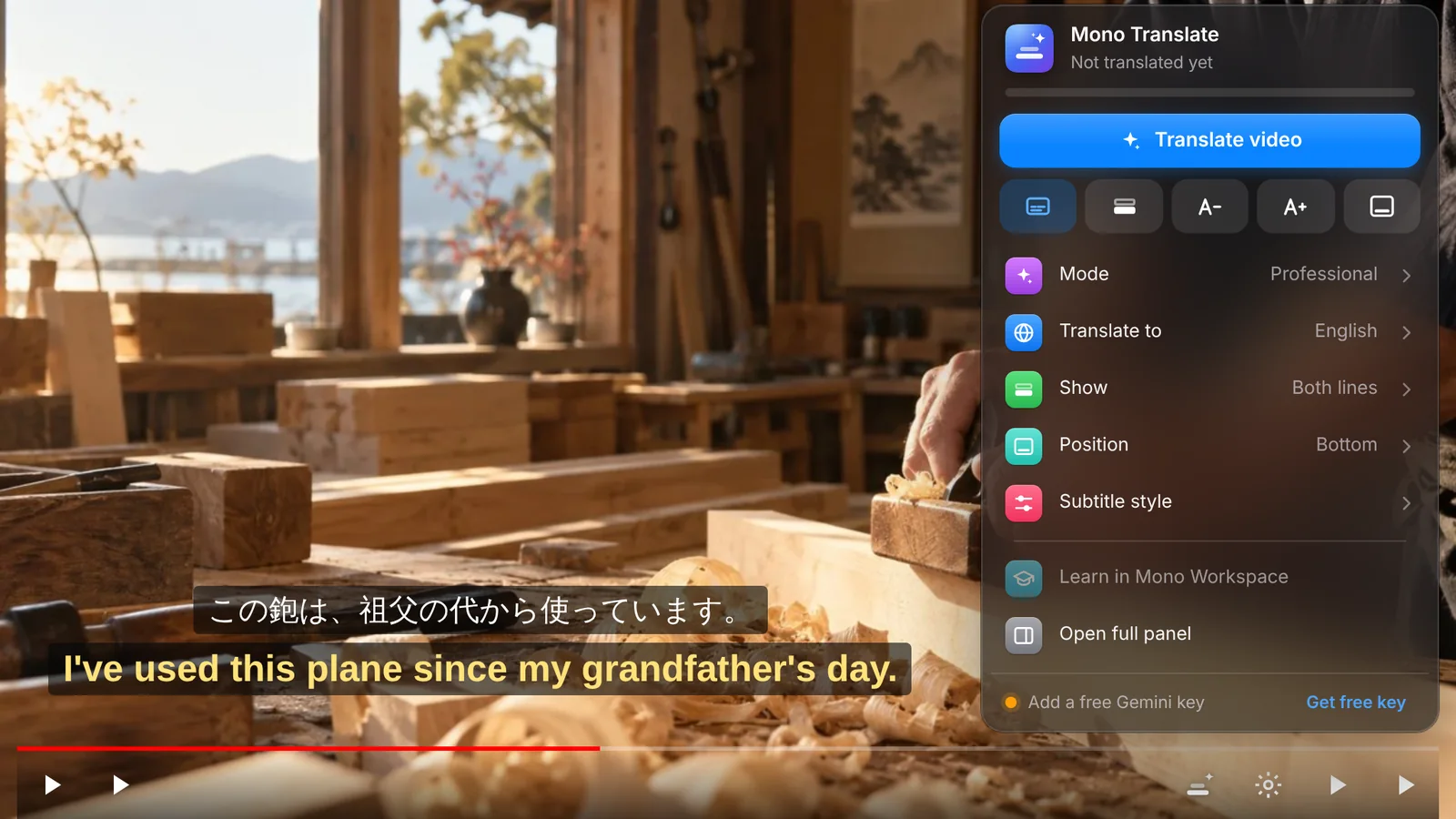
Na kartě Titulky nastavíte styl původní věty a překladu zvlášť.

  1. Písmo, velikost, tloušťka a barva pro každý řádek.
  2. Obrys, stín a pozadí pro čistý kontrast v jakékoli scéně.
  3. Umístění a animace nástupu – nebo řádky prostě přetáhněte, kam chcete.

Každou změnu vidíte hned v náhledu, ještě než začnete sledovat.

Panel Mono otevřený v přehrávači na videu YouTube s dvojjazyčnými japonskými a anglickými titulky

Krok 6

Učte se dál v Mono Workspace

Když věta stojí za zapamatování, otevřete ji ve Workspace a projděte mapu: Tok, Ozvěna, Propojení.

  1. Tok – pochopit s nápovědou tak akorát.
  2. Ozvěna – vybavit si větu, znovu slyšet skutečný hlas a říct ji nahlas.
  3. Propojení – použít frázi ve vlastní větě.

Uložené okamžiky zůstávají navázané na přesnou sekundu původního videa.

Otevřít Mono Workspace

TokPochopit
OzvěnaZapamatovat
PropojeníPoužít

Když něco nevypadá, jak má

Nejsou tu žádné titulky k překladu

Mono potřebuje titulky, ze kterých může vycházet. Zkontrolujte, že video má titulky od autora nebo zapnuté automatické titulky YouTube.

Tečka u Gemini nesvítí zeleně

Vložte klíč znovu a zkontrolujte, že je zkopírovaný celý a že jste ho v Google AI Studio nesmazali.

Překlad se zastavil

Nejspíš jste dnes vyčerpali bezplatný limit u všech modelů. Mono vám to řekne a pokračuje, jakmile ho Google obnoví.

Připraveni na první video?

Nainstalujte Mono a vyzkoušejte všechny funkce Pro 3 dny zdarma.