1. Головна
  2. Інструкція

Як перекласти субтитри YouTube за допомогою Mono.

За десять хвилин ви вже можете дивитися перше відео з двома рядками на екрані. Ось увесь шлях, крок за кроком.

Крок 1

Додайте Mono Translate Pro в Chrome

Відкрийте сторінку Mono в Chrome Web Store і натисніть кнопку встановлення.

  1. Закріпіть Mono на панелі інструментів, щоб бічна панель завжди була на відстані одного кліку.
  2. Працює в Google Chrome на Windows, macOS, Linux і ChromeOS.

Уже встановили? Перевірте, чи маєте останню версію, — оновлення надходять автоматично.

Додати в Chrome

Mono Translate ProChrome Web Store

Крок 2

Створіть акаунт Mono

Зареєструйтеся через email або Google. Триденний пробний період Pro почнеться одразу.

  1. Тариф синхронізується з розширенням автоматично — жодних кодів копіювати не треба.
  2. Використовуйте той самий акаунт на всіх комп’ютерах.

Підписку оформлюють тут, на monotranslatepro.com, — і ніколи в Chrome Web Store.

Спробувати Pro 3 дні безкоштовно

Крок 3

Отримайте безкоштовний API-ключ Gemini

Професійний переклад працює через ваш власний ключ від Google. Це безкоштовно й займає близько хвилини.

  1. Відкрийте Google AI Studio й увійдіть в акаунт Google.
  2. Натисніть «Create API key» і скопіюйте ключ.
  3. Відкрийте бічну панель Mono й вставте ключ у поле Gemini. Він збережеться автоматично, а індикатор стане зеленим.

Це потрібно зробити лише раз. Mono підключається автоматично й переходить на іншу модель Gemini, коли в поточної закінчується денний безкоштовний ліміт.

Відкрити Google AI Studio

Підключено

Крок 4

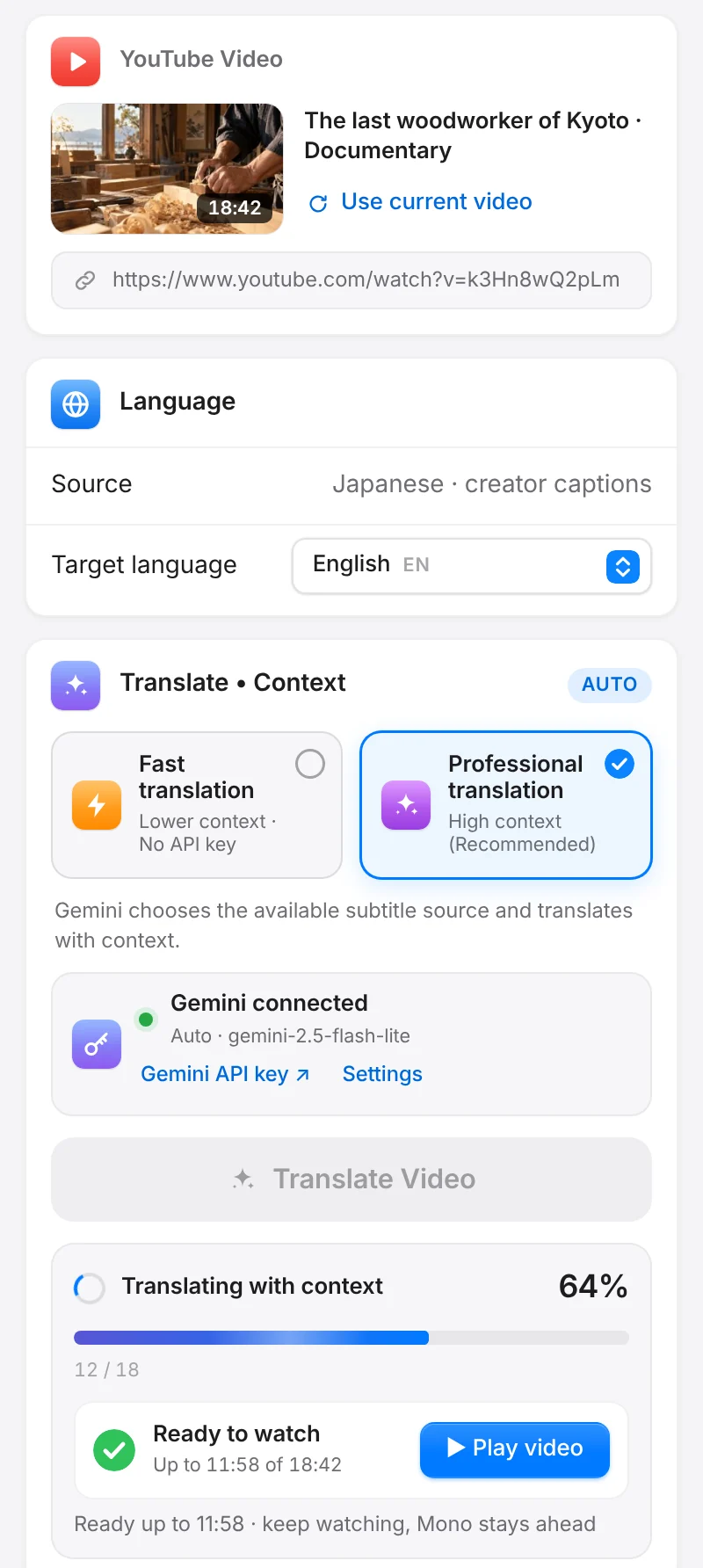
Відкрийте відео й натисніть «Перекласти»

Оберіть Професійний переклад, вкажіть мову й натисніть «Перекласти» — у бічній панелі або в панелі плеєра.

  1. Mono знаходить найкращі субтитри: спершу авторські, а якщо їх немає — автоматичні субтитри YouTube.
  2. Дивитися можна, поки решта відео ще перекладається.
  3. Індикатор прогресу рухається плавно й підкаже, якщо доводиться чекати на Google.

Потрібна суть просто зараз? Перемкніться на Швидкий переклад — ключ не потрібен.

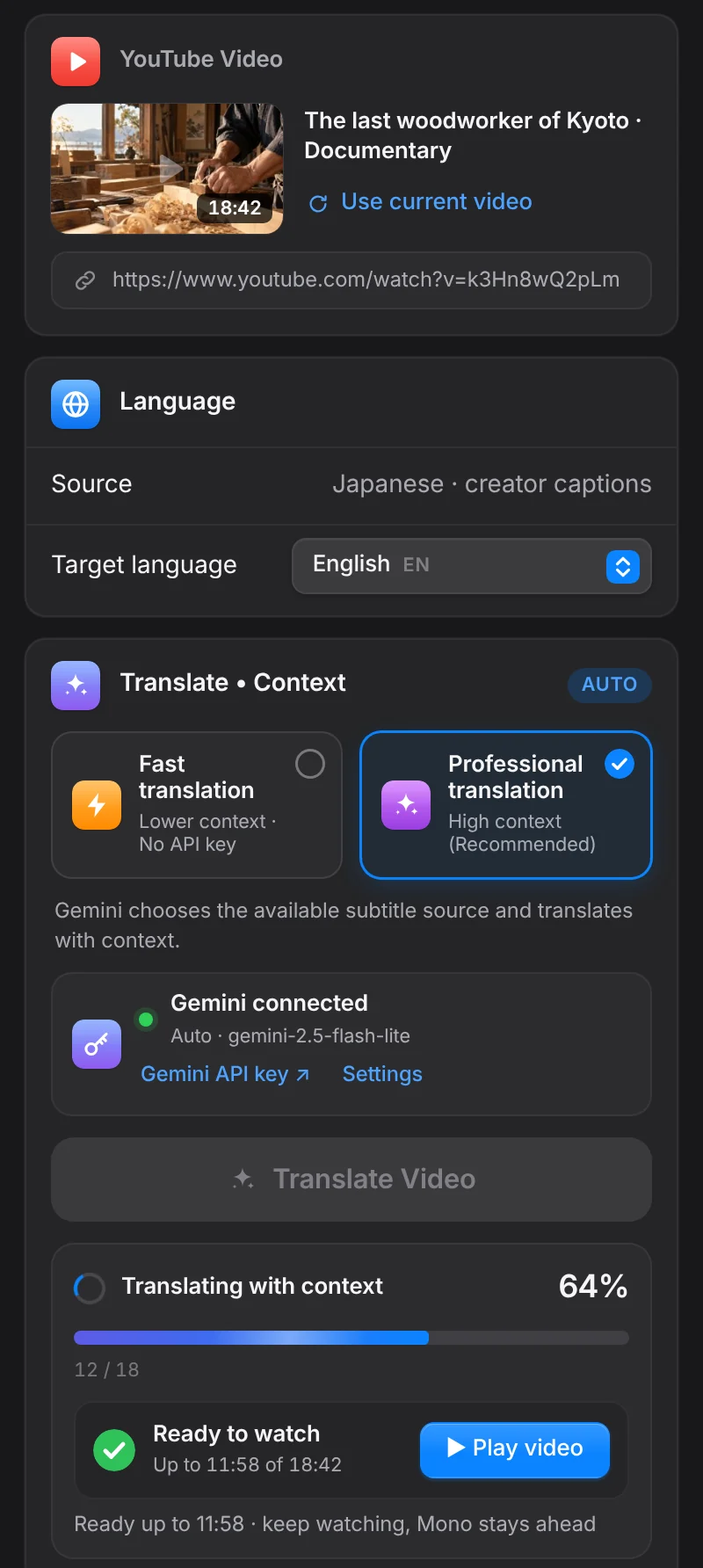
Бічна панель Mono Translate Pro перекладає документальний фільм на YouTube з урахуванням контекстуБічна панель Mono Translate Pro перекладає документальний фільм на YouTube з урахуванням контексту

Крок 5

Налаштуйте субтитри під себе

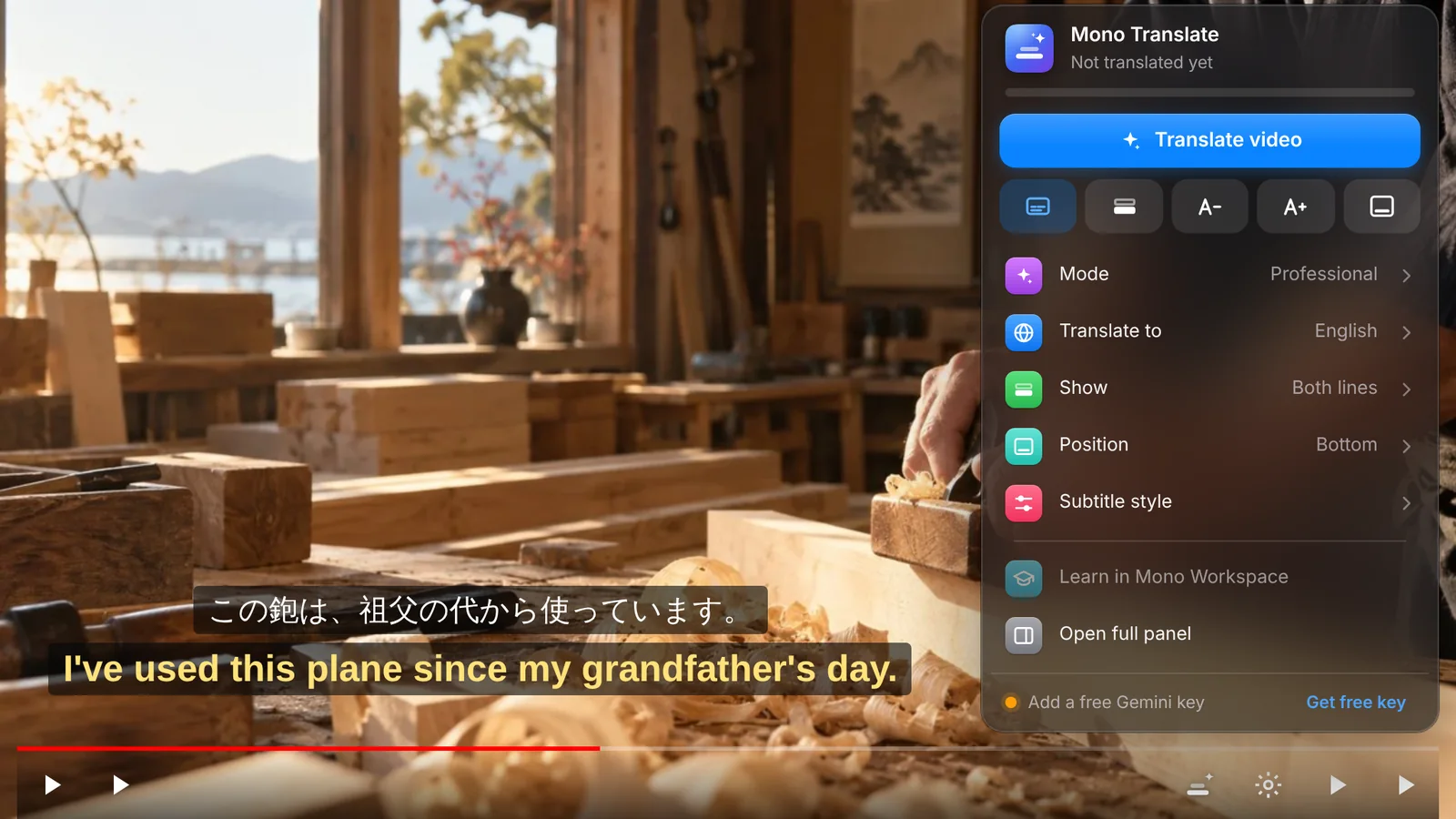
На вкладці «Субтитри» налаштуйте оригінал і переклад окремо.

  1. Шрифт, розмір, товщина й колір для кожного рядка.
  2. Обведення, тінь і фон — для чіткого контрасту в будь-якій сцені.
  3. Положення й анімація появи — або просто перетягніть рядки туди, де їм місце.

Усі зміни видно одразу, тож результат можна оцінити ще до перегляду.

Панель Mono у плеєрі YouTube із подвійними японсько-англійськими субтитрами

Крок 6

Навчайтеся далі в Mono Workspace

Якщо фразу варто запам’ятати, відкрийте її в Workspace і пройдіть картою: Потік, Відлуння, Зв’язок.

  1. Потік — зрозуміти з підказками рівно в міру.
  2. Відлуння — пригадати, переслухати живий голос і промовити вголос.
  3. Зв’язок — використати фразу у власному реченні.

Збережені моменти лишаються прив’язаними до точної секунди оригінального відео.

Відкрити Mono Workspace

ПотікЗрозуміти
ВідлунняЗапам’ятати
Зв’язокВикористати

Якщо щось пішло не так

Немає субтитрів для перекладу

Mono потрібні субтитри, з якими можна працювати. Перевірте, чи має відео авторські субтитри або чи ввімкнено автоматичні субтитри YouTube.

Індикатор Gemini не зелений

Вставте ключ ще раз і перевірте, що його скопійовано повністю й не видалено в Google AI Studio.

Переклад зупинився

Найімовірніше, на сьогодні вичерпано безкоштовний ліміт усіх моделей. Mono повідомить про це й продовжить, коли Google оновить ліміт.

Готові до першого відео?

Встановіть Mono й спробуйте всі функції Pro безкоштовно 3 дні.