1. Hem
  2. Guide

Så översätter du YouTube-undertexter med Mono.

Snart kan du se din första video med båda raderna. Här är stegen.

Steg 1

Lägg till Mono Translate Pro i Chrome

Öppna Chrome Web Store och välj ”Lägg till i Chrome”.

  1. Fäst Mono i verktygsfältet för att öppna panelen med ett klick.
  2. För Google Chrome på Windows, macOS, Linux och ChromeOS.

Redan installerat? Kontrollera versionen. Uppdateringar kommer automatiskt.

Lägg till i Chrome

Mono Translate ProChrome Web Store

Steg 2

Skapa ditt Mono-konto

Registrera dig med mejl eller Google. Pro-provperioden på 3 dagar börjar direkt.

  1. Abonnemanget synkas med tillägget utan koder att kopiera.
  2. Använd samma konto på dina datorer.

Abonnemang sköts på monotranslatepro.com, inte i Chrome Web Store.

Prova Pro gratis i 3 dagar

Steg 3

Skaffa din gratis Gemini API-nyckel

Professionell översättning använder din egen Google-nyckel, gratis och enkel att skapa.

  1. Öppna Google AI Studio och logga in med ditt Google-konto.
  2. Välj ”Create API key” och kopiera nyckeln.
  3. Klistra in den i panelens Gemini-fält. Den sparas automatiskt och punkten blir grön.

En gång räcker. Mono ansluter självt och byter modell vid dagsgränsen.

Öppna Google AI Studio

Ansluten

Steg 4

Öppna en video och tryck på Översätt

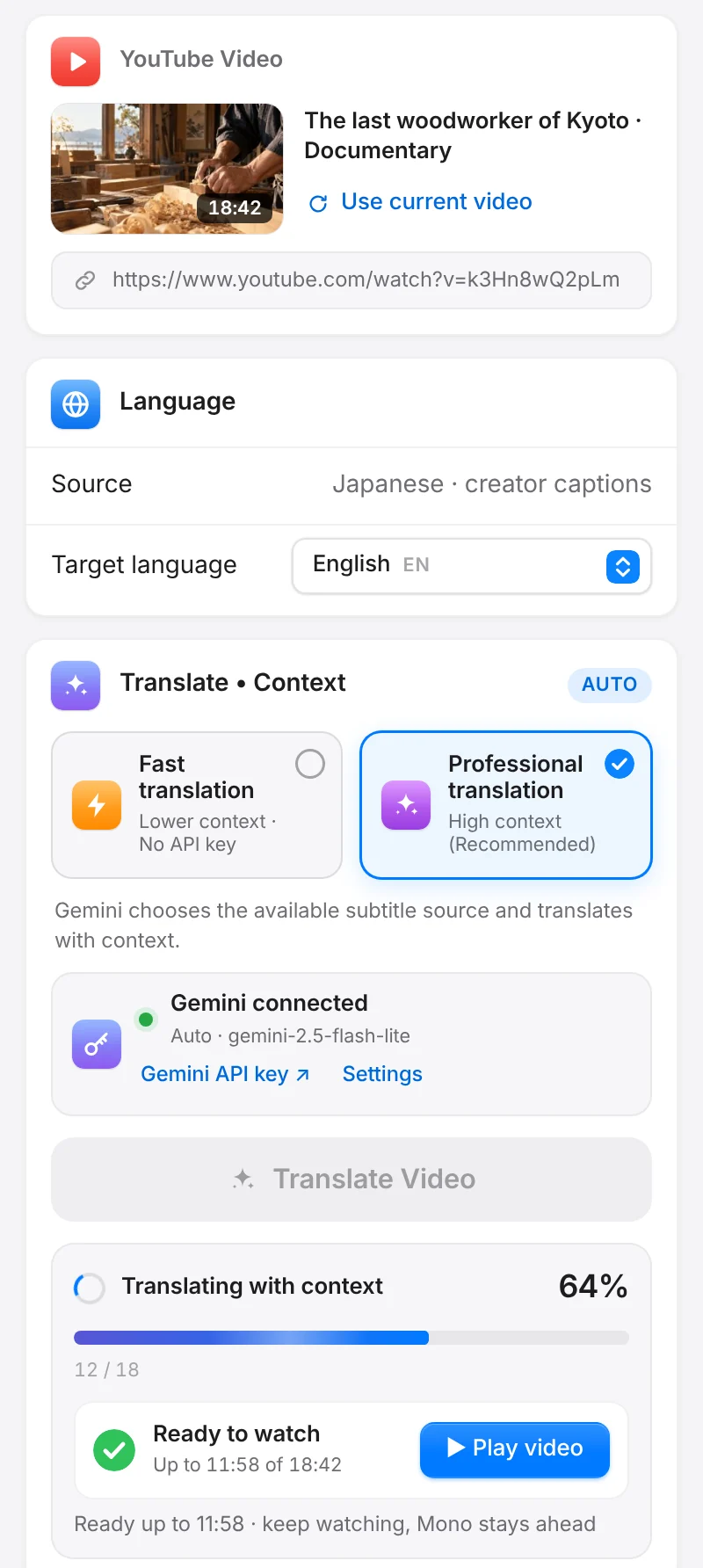
Välj professionell översättning och språk. Tryck på Översätt i panelen eller Player Dock.

  1. Mono väljer skaparens undertexter först, annars YouTubes automatiska.
  2. Titta på färdiga delar medan resten översätts.
  3. Förloppsindikatorn går jämnt och visar när Mono väntar på Google.

Behöver du huvuddragen direkt? Välj snabb översättning utan nyckel.

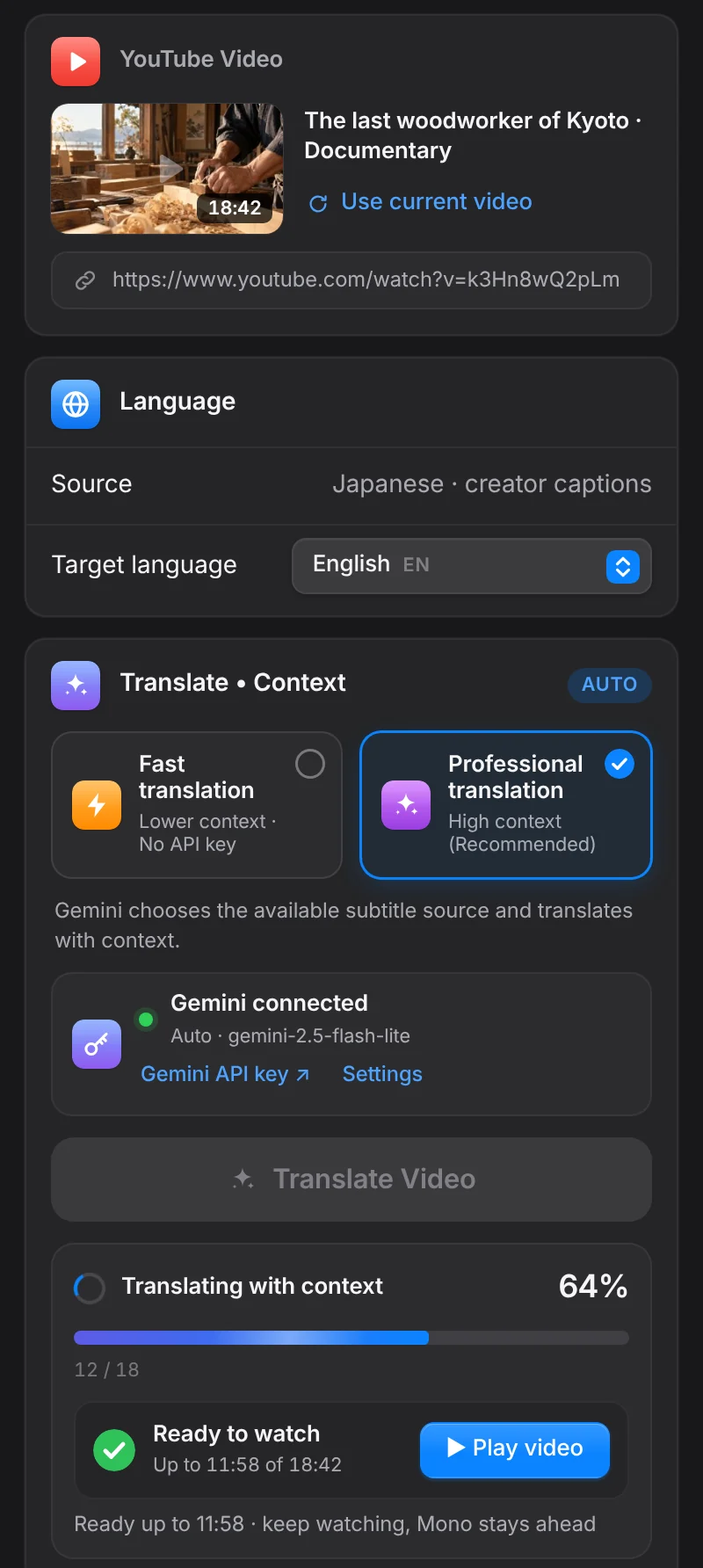
Monos sidopanel översätter en YouTube-dokumentär med sammanhangMonos sidopanel översätter en YouTube-dokumentär med sammanhang

Steg 5

Gör undertexterna till dina

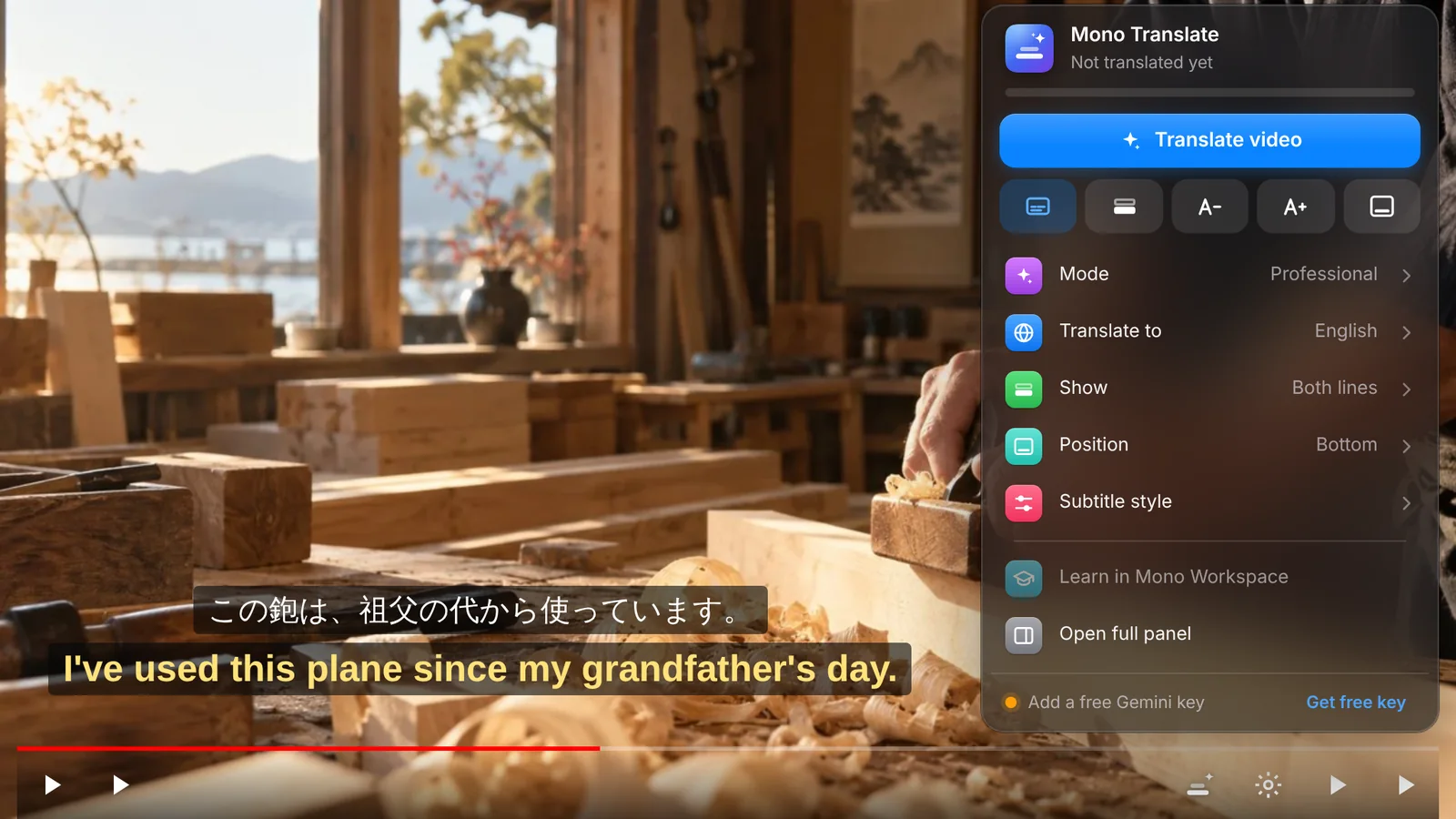
Ställ in original och översättning separat i undertextfliken.

  1. Typsnitt, storlek, vikt och färg för varje rad.
  2. Kontur, skugga och bakgrund för tydlig kontrast.
  3. Välj placering och animation eller dra raderna dit du vill.

Ändringar syns direkt i förhandsvisningen.

Mono Player Dock i en YouTube-video med japanska och engelska undertexter

Steg 6

Fortsätt i Mono Workspace

Öppna en mening i Workspace: Flöde, Eko, Koppla.

  1. Flöde: förstå med lagom hjälp.
  2. Eko: minnas, höra den riktiga rösten och säga meningen högt.
  3. Koppla: använda uttrycket i en egen mening.

Sparade ögonblick är kopplade till exakt sekund i originalvideon.

Öppna Mono Workspace

FlödeFörstå
EkoMinnas
KopplaAnvända

Om något inte stämmer

Inga undertexter att översätta

Mono behöver undertexter. Kontrollera att videon har skaparens eller YouTubes automatiska undertexter.

Gemini-punkten är inte grön

Klistra in hela nyckeln igen och kontrollera att den finns kvar i Google AI Studio.

Översättningen pausades

Dagens gratis kvoter kan vara slut för alla modeller. Mono säger till och fortsätter efter Googles återställning.

Redo för din första video?

Installera Mono och prova alla Pro-funktioner gratis i 3 dagar.