1. Accueil
  2. Guide

Traduire les sous-titres YouTube avec Mono.

Dans quelques minutes, votre première vidéo affichera les deux lignes. Voici les étapes.

Étape 1

Ajouter Mono Translate Pro à Chrome

Ouvrez le Chrome Web Store et cliquez sur « Ajouter à Chrome ».

  1. Épinglez Mono à la barre d’outils pour accéder au panneau d’un clic.
  2. Fonctionne dans Google Chrome sur Windows, macOS, Linux et ChromeOS.

Déjà installé ? Vérifiez la version. Les mises à jour arrivent automatiquement.

Ajouter à Chrome

Mono Translate ProChrome Web Store

Étape 2

Créer votre compte Mono

Inscrivez-vous avec votre e-mail ou Google. L’essai Pro de 3 jours commence immédiatement.

  1. L’abonnement se synchronise automatiquement avec l’extension, sans code à copier.
  2. Utilisez le même compte sur vos ordinateurs.

Les abonnements se gèrent sur monotranslatepro.com, pas dans le Chrome Web Store.

Essayer Pro gratuitement pendant 3 jours

Étape 3

Obtenir votre Gemini API key gratuite

La traduction professionnelle utilise votre clé Google, gratuite et rapide à créer.

  1. Ouvrez Google AI Studio et connectez-vous avec votre compte Google.
  2. Choisissez « Create API key » et copiez la clé.
  3. Collez-la dans le champ Gemini du panneau Mono. Elle est enregistrée automatiquement et le point devient vert.

Une seule fois suffit. Mono se reconnecte et change de modèle quand le quota quotidien est atteint.

Ouvrir Google AI Studio

Connecté

Étape 4

Ouvrir une vidéo et lancer la traduction

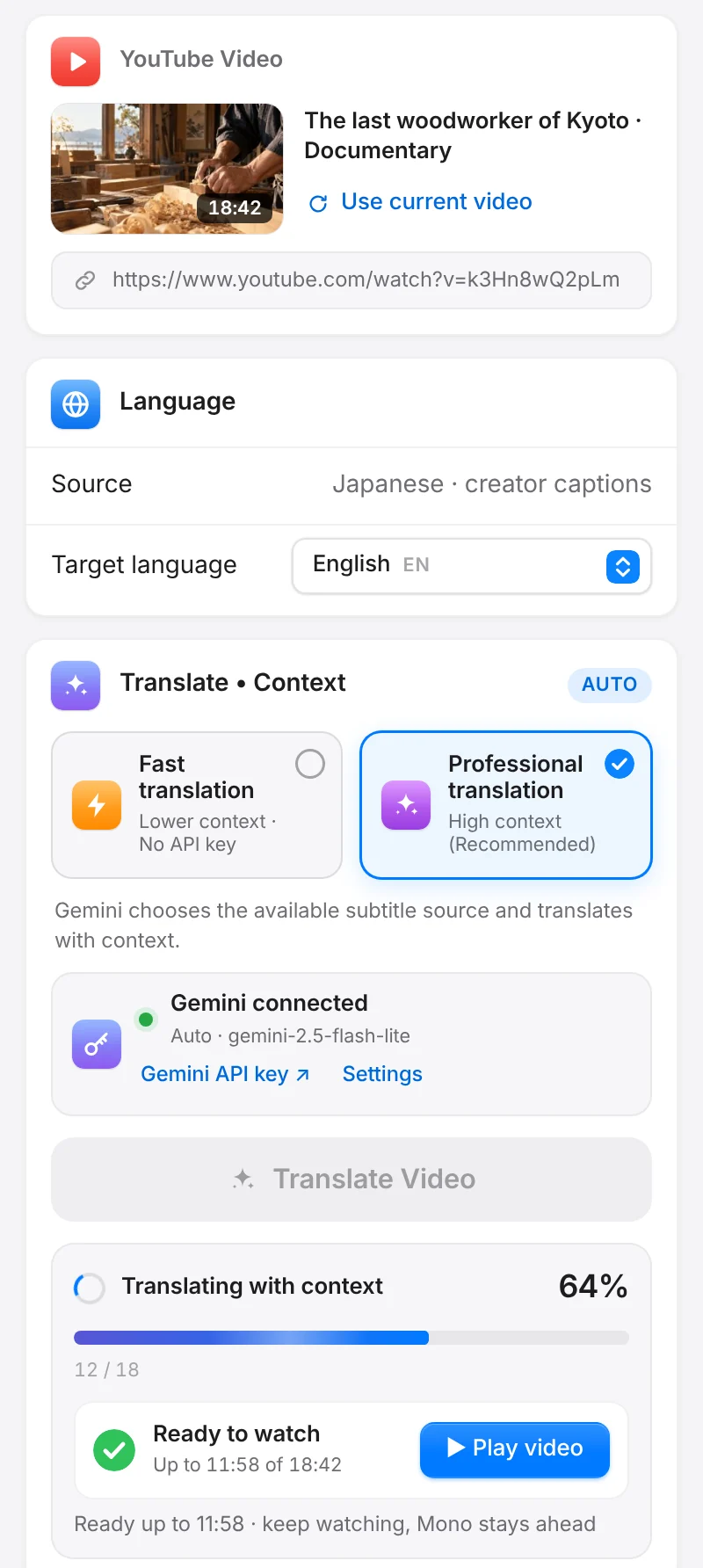
Choisissez la traduction professionnelle et votre langue, puis traduisez dans le panneau ou le Player Dock.

  1. Mono préfère les sous-titres du créateur et utilise sinon ceux générés par YouTube.
  2. Regardez les passages prêts pendant que le reste se traduit.
  3. La progression est régulière et indique les attentes auprès de Google.

Besoin de l’essentiel immédiatement ? Choisissez la traduction rapide, sans clé.

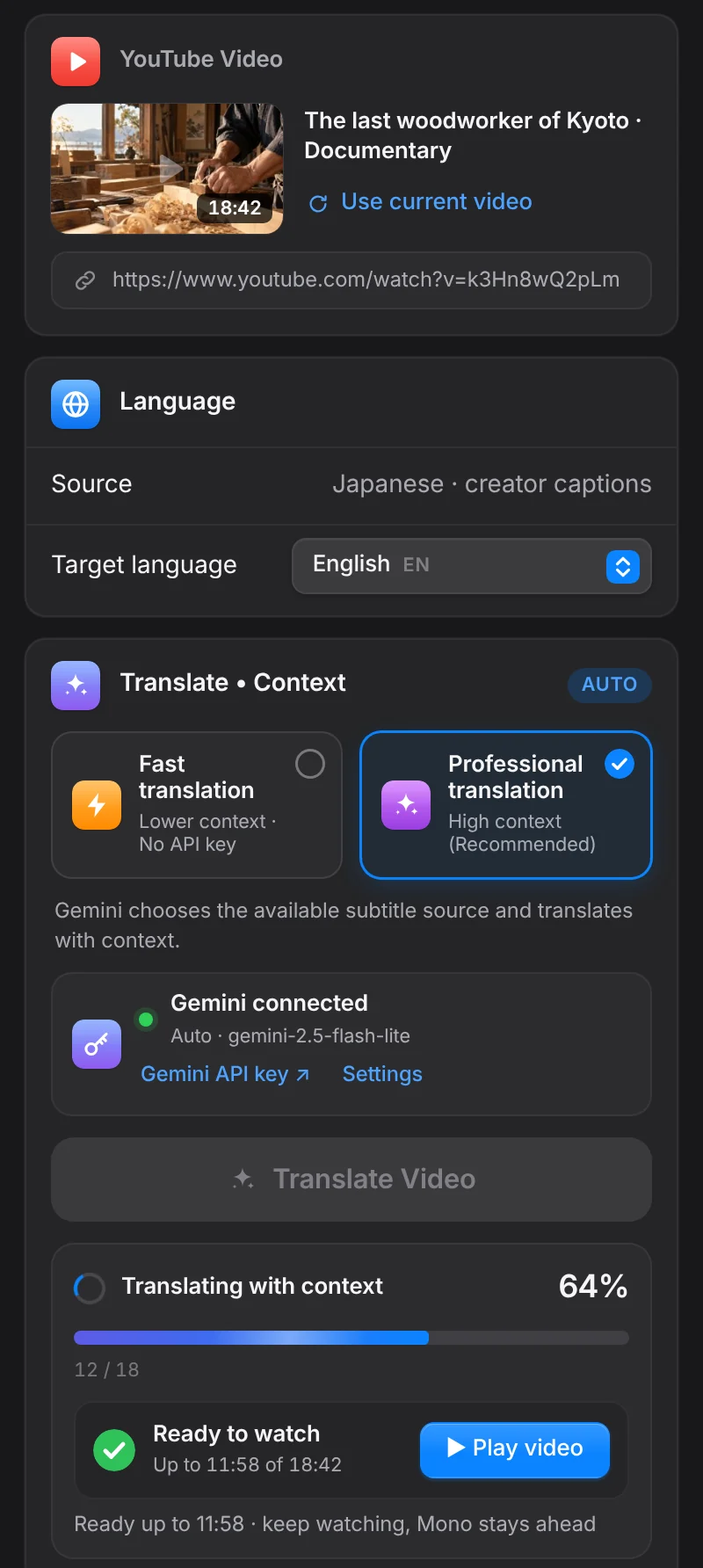
Panneau Mono traduisant un documentaire YouTube en contextePanneau Mono traduisant un documentaire YouTube en contexte

Étape 5

Personnaliser les sous-titres

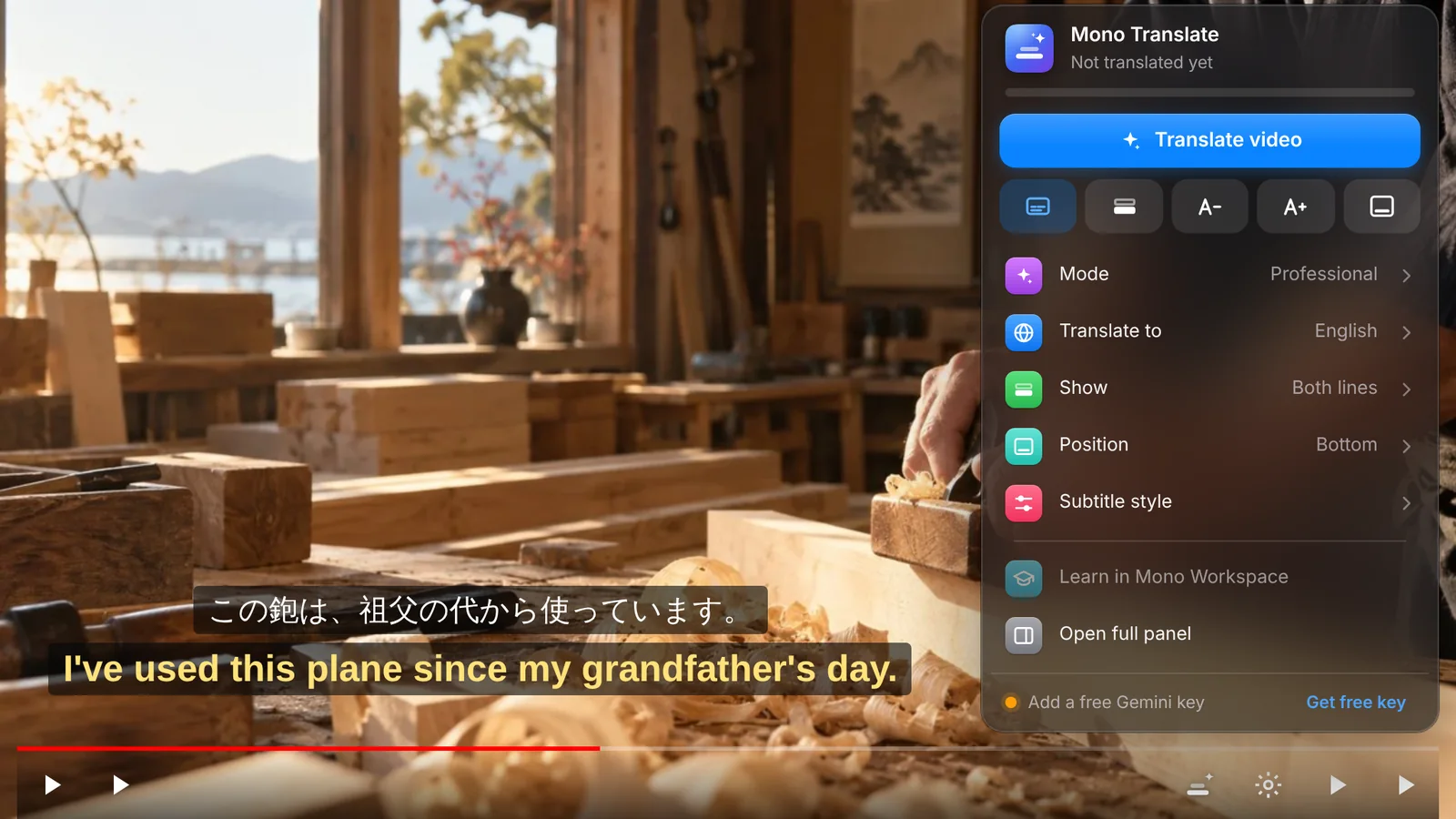
Dans l’onglet Sous-titres, réglez original et traduction séparément.

  1. Police, taille, graisse et couleur par ligne.
  2. Contour, ombre et fond pour un bon contraste.
  3. Réglez position et animation ou déplacez les lignes à la main.

Chaque changement apparaît immédiatement dans l’aperçu.

Mono Player Dock dans une vidéo YouTube avec sous-titres japonais et anglais

Étape 6

Continuer dans Mono Workspace

Ouvrez une phrase à retenir dans Workspace : Flux, Écho, Connexion.

  1. Flux : comprendre avec l’aide nécessaire.
  2. Écho : se rappeler, réécouter la voix réelle et parler.
  3. Connexion : utiliser l’expression dans votre propre phrase.

Les instants conservés restent liés à la seconde exacte de la vidéo.

Ouvrir Mono Workspace

FluxComprendre
ÉchoMémoriser
ConnexionUtiliser

Si quelque chose ne va pas

Aucun sous-titre à traduire

Mono a besoin de sous-titres. Vérifiez que la vidéo propose ceux du créateur ou ceux de YouTube.

Le point Gemini n’est pas vert

Collez de nouveau la clé complète et vérifiez qu’elle existe toujours dans Google AI Studio.

La traduction s’est arrêtée

Les quotas gratuits du jour sont peut-être tous épuisés. Mono vous prévient et reprend après la réinitialisation de Google.

Prêt pour votre première vidéo ?

Installez Mono et essayez toutes les fonctions Pro gratuitement pendant 3 jours.