1. Startseite
  2. Anleitung

YouTube-Untertitel mit Mono übersetzen.

In wenigen Minuten siehst du dein erstes Video mit beiden Zeilen. Hier findest du alle Schritte.

Schritt 1

Mono Translate Pro zu Chrome hinzufügen

Öffne den Chrome Web Store und wähle „Zu Chrome hinzufügen“.

  1. Hefte Mono an die Symbolleiste, damit die Seitenleiste nur einen Klick entfernt ist.
  2. Für Google Chrome auf Windows, macOS, Linux und ChromeOS.

Schon installiert? Prüfe, ob du die neueste Version hast. Updates kommen automatisch.

Zu Chrome hinzufügen

Mono Translate ProChrome Web Store

Schritt 2

Mono-Konto erstellen

Registriere dich mit E-Mail oder Google. Die 3-tägige Pro-Testphase startet sofort.

  1. Dein Abo synchronisiert sich automatisch mit der Erweiterung. Keine Codes nötig.
  2. Nutze dasselbe Konto auf jedem Computer.

Abos verwaltest du auf monotranslatepro.com, nicht im Chrome Web Store.

Pro 3 Tage kostenlos testen

Schritt 3

Kostenlosen Gemini API key erstellen

Die professionelle Übersetzung nutzt deinen eigenen Google-Schlüssel. Er ist kostenlos und schnell erstellt.

  1. Öffne Google AI Studio und melde dich mit deinem Google-Konto an.
  2. Wähle „Create API key“ und kopiere den Schlüssel.
  3. Füge ihn im Gemini-Feld der Mono-Seitenleiste ein. Er wird automatisch gespeichert und der Punkt wird grün.

Das machst du nur einmal. Mono verbindet sich selbst und wechselt bei einem Tageslimit zum nächsten Gemini-Modell.

Google AI Studio öffnen

Verbunden

Schritt 4

Video öffnen und Übersetzen drücken

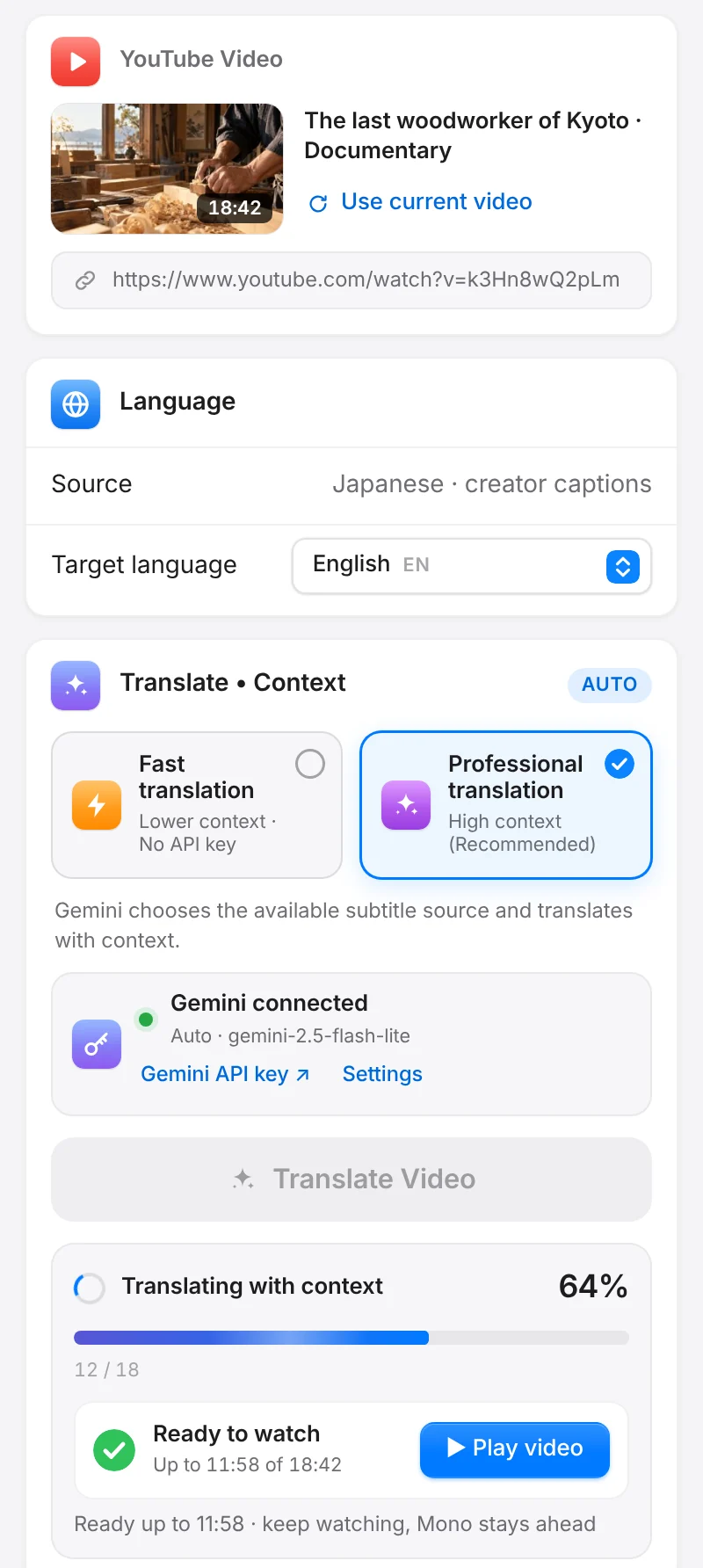
Wähle professionelle Übersetzung und deine Sprache. Drücke Übersetzen in der Seitenleiste oder im Player Dock.

  1. Mono bevorzugt Untertitel des Erstellers und nutzt sonst automatische YouTube-Untertitel.
  2. Schau schon, während der Rest des Videos übersetzt wird.
  3. Der Fortschrittsbalken läuft gleichmäßig und zeigt Wartezeiten bei Google an.

Du brauchst sofort einen Überblick? Wähle schnelle Übersetzung ohne Schlüssel.

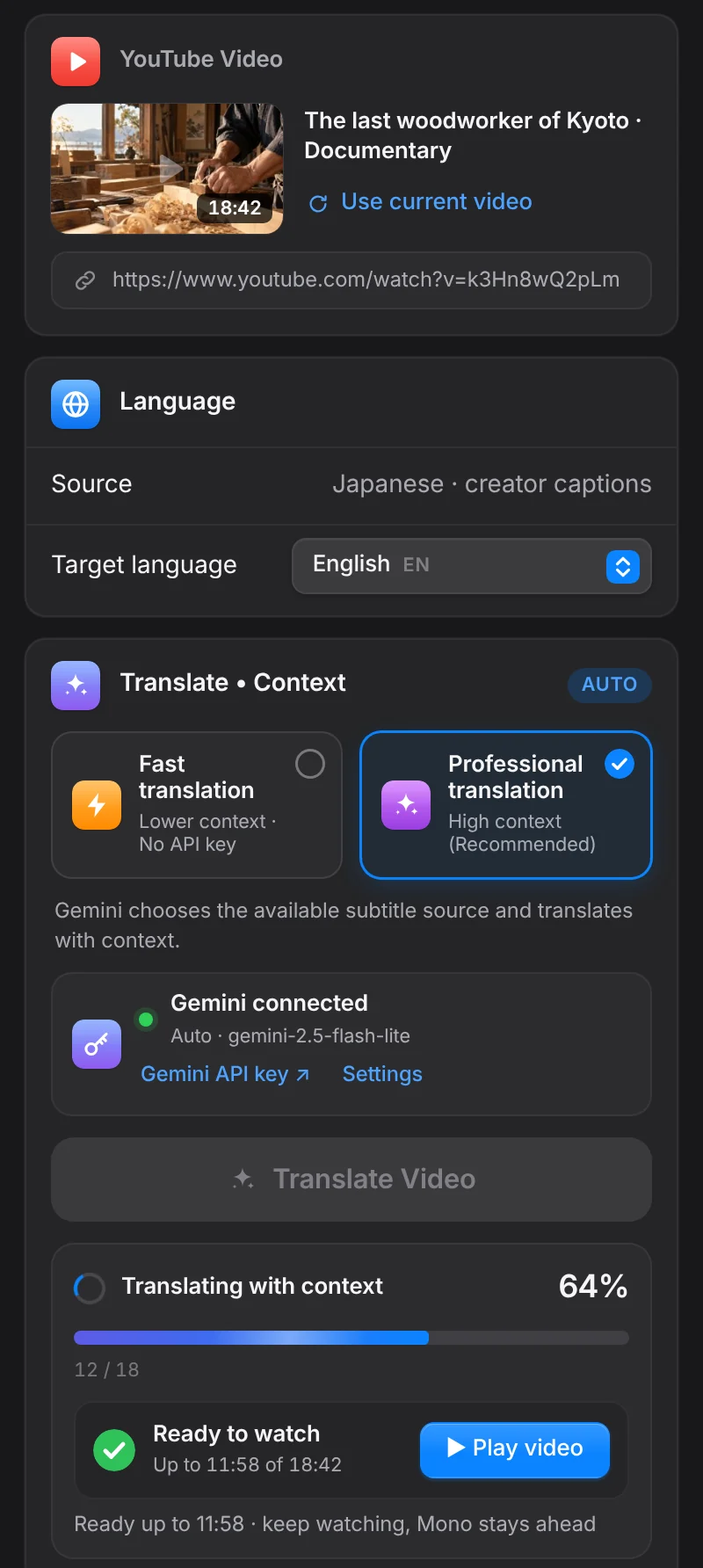
Mono-Seitenleiste bei der kontextbezogenen Übersetzung einer YouTube-DokumentationMono-Seitenleiste bei der kontextbezogenen Übersetzung einer YouTube-Dokumentation

Schritt 5

Gestalte deine Untertitel

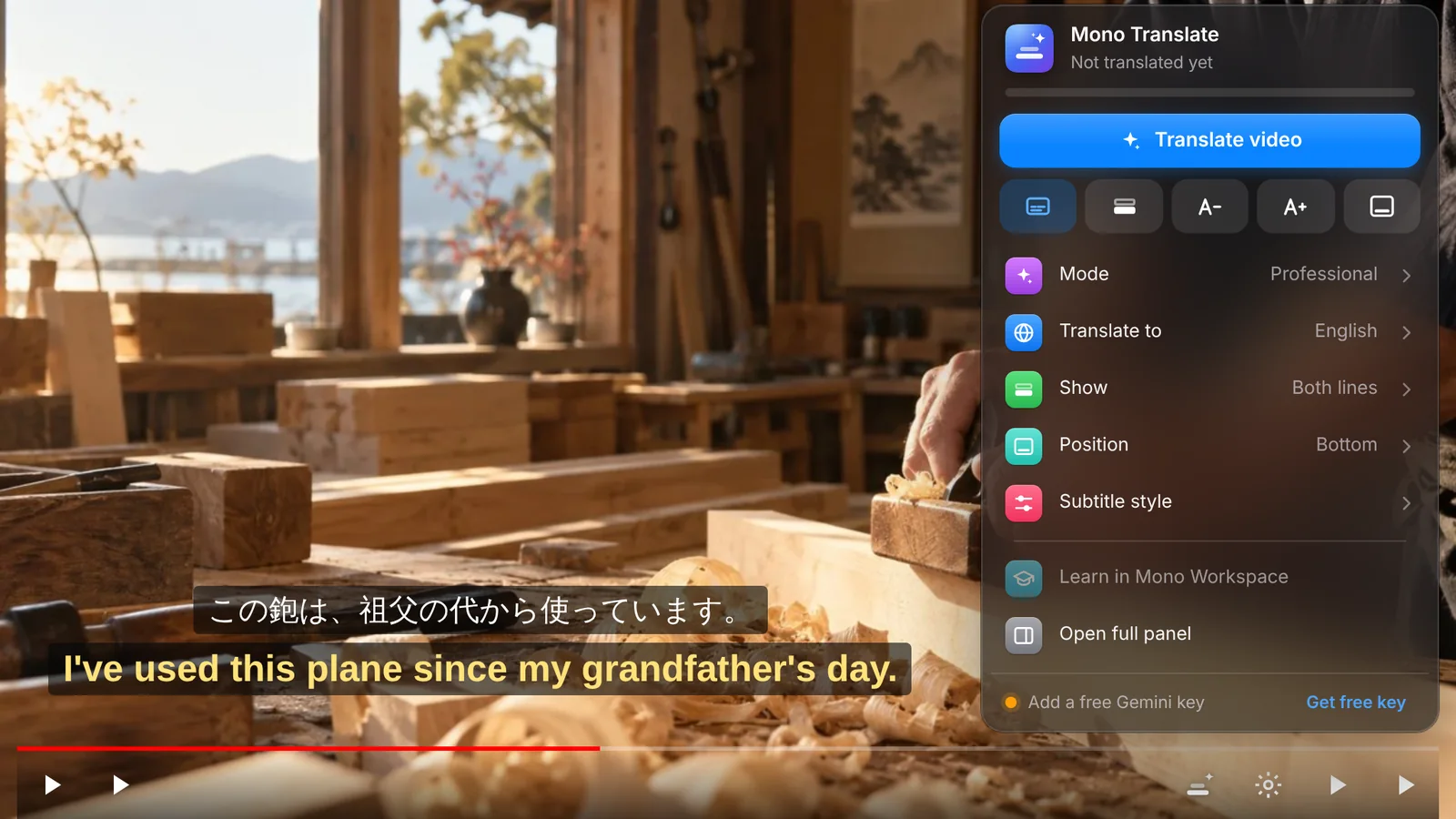
Im Untertitel-Tab kannst du Original und Übersetzung getrennt gestalten.

  1. Schrift, Größe, Gewicht und Farbe für jede Zeile.
  2. Kontur, Schatten und Hintergrund für gute Lesbarkeit.
  3. Position und Einblendung wählen oder Zeilen an die gewünschte Stelle ziehen.

Änderungen erscheinen sofort in der Vorschau.

Mono Player Dock in einem YouTube-Video mit japanischen und englischen Untertiteln

Schritt 6

In Mono Workspace weiterlernen

Öffne wichtige Sätze in Workspace und folge der Karte: Fluss, Echo, Verbinden.

  1. Fluss: verstehen mit passender Hilfe.
  2. Echo: erinnern, die echte Stimme hören und laut nachsprechen.
  3. Verbinden: den Ausdruck in deinem eigenen Satz verwenden.

Gespeicherte Momente bleiben mit der genauen Sekunde im Originalvideo verbunden.

Mono Workspace öffnen

FlussVerstehen
EchoErinnern
VerbindenAnwenden

Wenn etwas nicht stimmt

Keine Untertitel zum Übersetzen

Mono braucht Originaluntertitel. Prüfe, ob das Video Untertitel des Erstellers oder automatische YouTube-Untertitel hat.

Der Gemini-Punkt ist nicht grün

Füge den vollständigen Schlüssel erneut ein und prüfe, ob er in Google AI Studio noch vorhanden ist.

Übersetzung pausiert

Womöglich sind die kostenlosen Tageskontingente aller Modelle aufgebraucht. Mono zeigt es an und setzt nach Googles Zurücksetzung fort.

Bereit für dein erstes Video?

Installiere Mono und teste alle Pro-Funktionen 3 Tage kostenlos.