Gemini 自動連線:貼上一次金鑰,回來繼續看
提供一次自己的 Gemini 金鑰。Mono 在 Chrome 設定檔中保存並檢查連線,讓下次觀看更輕鬆。
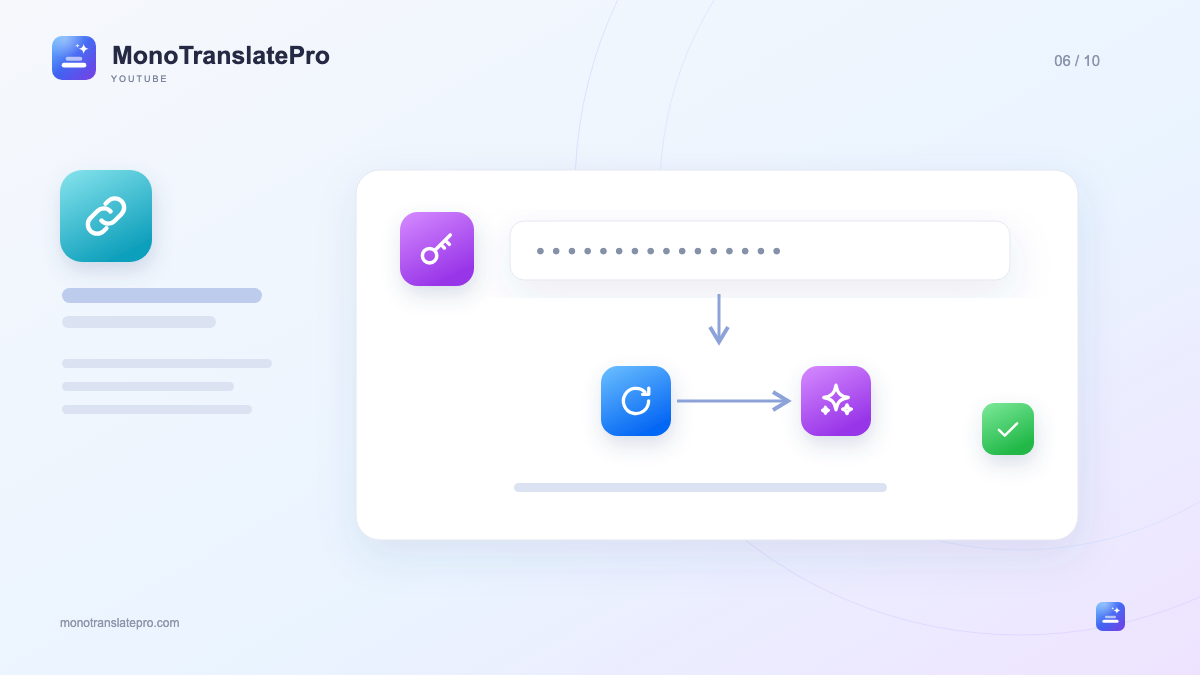
- 自己從 Google AI Studio 獲取金鑰,再貼上到 Mono。
- 同一個 Chrome 設定檔會繼續使用保存的金鑰。
- 自動切換可用模型仍受 Google 權限與額度限制。
自動連線是什麼意思?
打開影片、選擇專業翻譯後,你希望直接觀看,而不是再次輸入長串字元。這就是 MonoTranslatePro 連線 Gemini 的目的。提供 API 金鑰後,擴充功能會保存,並在同一個 Chrome 設定檔中繼續用於下次翻譯。
自動操作從貼上金鑰之後開始。Mono 不會創建金鑰,不會替你登入 Google,也不會從已打開分頁讀取金鑰。你仍然自己選擇所屬帳號或專案的金鑰。
首次連線的三個步驟
打開擴充功能設置,找到 Gemini API。獲取金鑰按鈕會打開 Google AI Studio。在那裡創建或選擇有效金鑰,複製後返回 Mono。貼上到 Gemini API 金鑰框,擴充功能會自動保存與檢查,也可點選保存並連線立即檢查。
連線就緒後,打開帶字幕影片,選擇目標語言與專業翻譯。先測試短影片,就不用等完整場長訪談處理完才看到結果。
明天打開 Chrome,要重新輸入嗎?
同一個 Chrome 設定檔會保留已保存金鑰,供 Mono 檢查和使用。關掉瀏覽器後仍可回來觀看。但別的電腦或資料需要單獨設置,不要默認金鑰會自動出現在所有地方。
Mono 如何選擇模型?
Mono 檢查當前金鑰可使用的 Gemini 模型。某個模型遇到額度問題或無法提供請求時,可以嘗試下一個合適模型。連線狀態中能看到當前活動模型的名稱。
這能利用現有選擇,但不會新增額度。專案額度用完或全部合適模型不可用時,需要等待或查看 AI Studio。給同專案增加金鑰,不會讓額度翻倍。
連線還沒就緒時
先看提示是缺少金鑰、金鑰無效,還是等待服務。確認複製完整、Chrome 資料正確、網路可用,再點 Gemini API 中的檢查。如果 Google 提示額度不足,反復嘗試前先查看專案限制。
記住這幾點
設置一次,查看清楚的狀態,就能讓 Gemini 連線成為觀看 YouTube 的輕量環節,而不是每個影片都要重復的操作。

MonoTranslatePro 團隊分享擴充功能的使用方法,以及從真實影片中學習的思路。