เชื่อมต่อ Gemini อัตโนมัติ: วางคีย์ครั้งเดียว แล้วกลับมาดูต่อ
คุณใส่คีย์ Gemini เพียงครั้งเดียว Mono จะบันทึกไว้ในโปรไฟล์ Chrome และตรวจสอบการเชื่อมต่อ เพื่อให้การดูครั้งถัดไปสะดวกขึ้น
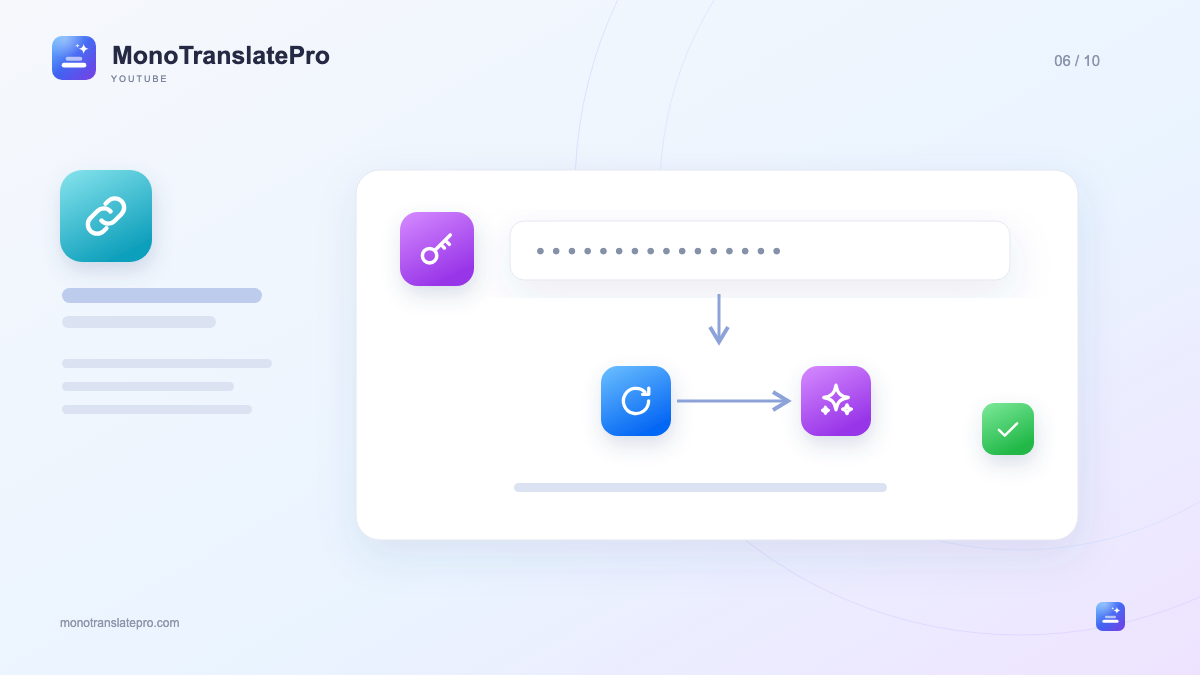
- รับคีย์ด้วยตัวเองจาก Google AI Studio แล้ววางใน Mono
- คีย์ที่บันทึกไว้จะใช้ซ้ำในโปรไฟล์ Chrome เดิม
- การสลับไปโมเดลที่พร้อมใช้งานยังขึ้นอยู่กับสิทธิ์และโควตาของ Google
ในบทความนี้
เชื่อมต่ออัตโนมัติหมายความว่าอย่างไร?
คุณเปิดวิดีโอ เลือกแปลมืออาชีพ แล้วอยากเริ่มดูทันทีแทนการใส่ชุดอักขระยาวอีกครั้ง นั่นคือเป้าหมายของการเชื่อมต่อ Gemini ใน MonoTranslatePro เมื่อคุณใส่ API key แล้ว ส่วนขยายจะบันทึกและใช้ซ้ำในการแปลครั้งต่อไปภายในโปรไฟล์ Chrome เดิม
การทำงานอัตโนมัติเริ่มหลังจากคุณวางคีย์ Mono ไม่สร้างคีย์เอง ไม่เข้าสู่ระบบ Google แทนคุณ และไม่ดึงคีย์จากแท็บที่เปิดอยู่ คุณยังเป็นผู้เลือกคีย์จากบัญชีหรือโปรเจกต์ Google ของตัวเอง
เชื่อมต่อครั้งแรกด้วยสามขั้นตอน
เปิดการตั้งค่าในส่วนขยายและมองหาส่วน Gemini API ปุ่มรับคีย์จะพาไปยัง Google AI Studio ที่นั่นคุณสร้างหรือเลือกคีย์ที่ใช้งานได้ คัดลอก แล้วกลับมาที่ Mono วางคีย์ในช่อง Gemini API key ส่วนขยายจะบันทึกและตรวจสอบการเชื่อมต่ออัตโนมัติ หรือกดบันทึกและเชื่อมต่อเพื่อตรวจสอบทันทีได้
เมื่อเชื่อมต่อพร้อมแล้ว เปิดวิดีโอที่มีคำบรรยาย เลือกภาษาปลายทางและโหมดแปลมืออาชีพ ลองวิดีโอสั้นก่อนเพื่อดูผลโดยไม่ต้องรอการแปลบทสัมภาษณ์ยาวทั้งรายการ
เปิด Chrome พรุ่งนี้ต้องใส่คีย์ใหม่ไหม?
ภายในโปรไฟล์ Chrome เดิม คีย์ที่บันทึกไว้จะยังอยู่ให้ Mono ตรวจสอบและใช้ซ้ำ คุณปิดเบราว์เซอร์แล้วกลับมาดูวิดีโอภายหลังได้ อย่างไรก็ตาม เครื่องอื่นหรือโปรไฟล์ Chrome อื่นต้องตั้งค่าแยก อย่าคิดว่าคีย์จะปรากฏในทุกที่โดยอัตโนมัติ
Mono เลือกโมเดลอย่างไร?
Mono ตรวจสอบโมเดล Gemini ที่ใช้งานได้ด้วยคีย์ปัจจุบัน เมื่อโมเดลหนึ่งติดโควตาหรือไม่สามารถรองรับคำขอได้ ส่วนขยายมีกลไกลองโมเดลถัดไปที่เหมาะสม คุณดูชื่อโมเดลที่กำลังใช้งานได้ในสถานะการเชื่อมต่อ
กลไกนี้ช่วยใช้ตัวเลือกที่มีอยู่ แต่ไม่ได้สร้างโควตาเพิ่ม หากโปรเจกต์ Google หมดโควตาหรือโมเดลที่เหมาะสมทุกตัวไม่พร้อม คุณต้องรอหรือตรวจสอบโควตาใน AI Studio การสร้างคีย์เพิ่มในโปรเจกต์เดิมไม่ได้ทำให้โควตาเพิ่มเป็นสองเท่า
เมื่อการเชื่อมต่อยังไม่พร้อม
เริ่มจากดูว่า Mono แจ้งว่าขาดคีย์ คีย์ไม่ถูกต้อง หรือกำลังรอบริการ ตรวจสอบว่าคัดลอกคีย์ครบ ใช้โปรไฟล์ Chrome ที่ถูกต้อง และเชื่อมต่ออินเทอร์เน็ตอยู่ จากนั้นใช้ปุ่มตรวจสอบในส่วน Gemini API หาก Google แจ้งเรื่องโควตา ให้อ่านข้อมูลโควตาของโปรเจกต์ก่อนลองซ้ำต่อเนื่อง
สิ่งที่ควรจำ
ตั้งค่าครั้งเดียว แล้วติดตามสถานะที่ชัดเจน การเชื่อมต่อ Gemini จึงเป็นขั้นตอนเล็ก ๆ ของการดู YouTube แทนสิ่งที่ต้องทำซ้ำทุกวิดีโอ
อ่านเพิ่มเติมจากแหล่งข้อมูลอย่างเป็นทางการ

ทีม MonoTranslatePro แบ่งปันวิธีใช้ส่วนขยายและแนวทางเรียนภาษาจากวิดีโอจริง