Gemini は自動接続:一度キーを貼って、次もすぐ視聴へ
自分の Gemini キーを一度入力。Mono が Chrome プロファイルに保存して接続を確認し、次回の視聴を楽にします。
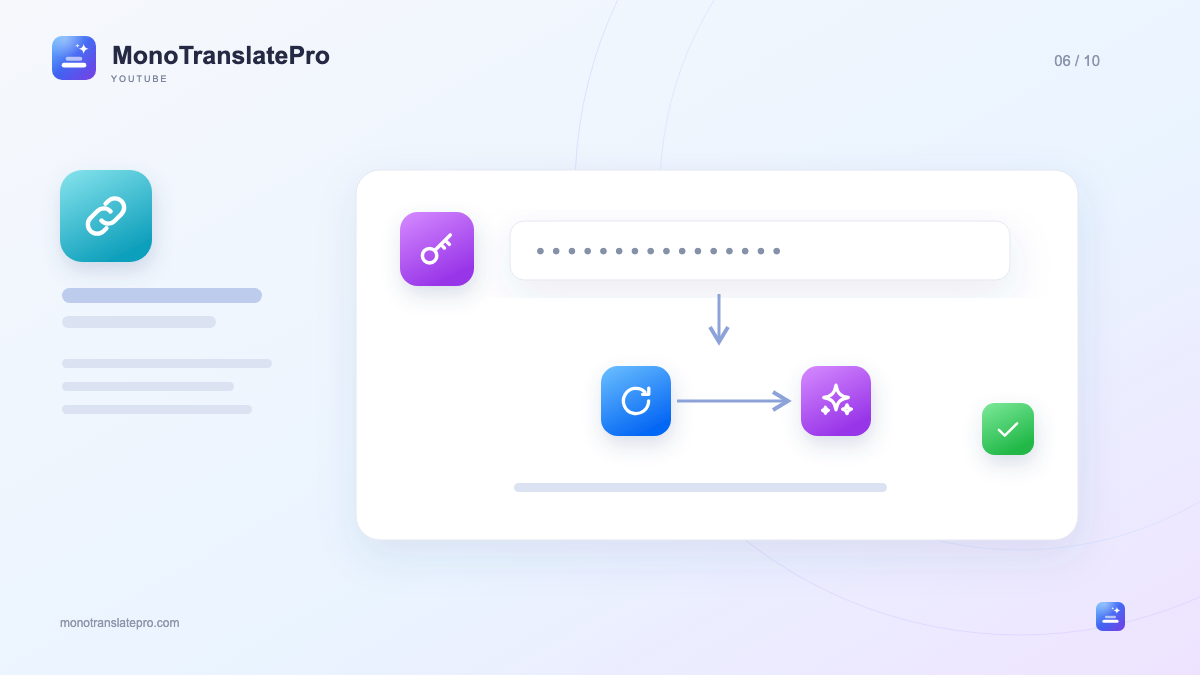
- 自分で AI Studio からキーを取得し、Mono に貼ります。
- 同じ Chrome プロファイルでは保存キーを再利用。
- 自動モデル切り替えも Google の権限と上限に従います。
自動接続とは?
動画を開きプロ翻訳を選んだら、長い文字列を再入力せず見たいものです。これが Mono の Gemini 接続の目的。一度キーを渡すと保存され、同じ Chrome プロファイルで次の翻訳に再利用されます。
自動処理はキーを貼った後からです。Mono がキーを作る、代わりに Google にログインする、開いたタブから取得するといったことはありません。自分のアカウントやプロジェクトのキーを自分で選びます。
初回接続の三つの手順
設定で Gemini API を探します。キー取得ボタンは AI Studio を開きます。有効なキーを作るか選び、コピーして Mono に戻ります。欄に貼ると自動保存・確認されます。「保存して接続」でもすぐ確認できます。
準備できたら字幕のある動画で言語とプロ翻訳を選びます。長いインタビューを待たず確認できるよう、まず短い動画で試します。
明日 Chrome を開くと再入力が必要?
同じ Chrome プロファイルならキーが保存され、Mono が確認して使います。ブラウザを閉じてから戻っても大丈夫です。ただし別の PC やプロファイルは個別設定が必要で、あらゆる場所に自動表示されるとは考えないでください。
Mono はどうモデルを選ぶ?
現在のキーで使える Gemini モデルを確認します。あるモデルが上限や利用不可になった場合は、次の適切なモデルを試す仕組みがあります。接続状態で活動中モデル名が見えます。
これは利用可能な選択肢を活用するだけで、枠を新しく作りません。プロジェクトの枠が尽きたり、適切なモデルが全部使えなければ待つか AI Studio を確認します。同じプロジェクトのキー追加で枠は倍になりません。
接続がまだ準備できないとき
キーなし、無効、サービス待ちのどれかを確認します。完全なコピー、正しいプロファイル、ネット接続を確かめ、Gemini API の確認ボタンを押します。上限なら何度も試す前にプロジェクトの枠を読みましょう。
覚えておきたいこと
一度設定し、明瞭な状態を確認する。Gemini 接続が動画ごとの繰り返し作業ではなく、YouTube 視聴の軽い一部になります。

MonoTranslatePro チームが、拡張機能の使い方と実際の動画を使った学習方法を紹介します。