Gemini ansluter automatiskt: klistra en gång och fortsätt
Ange nyckeln en gång. Mono sparar den i din Chrome-profil, kontrollerar anslutningen och återanvänder den när du fortsätter titta.
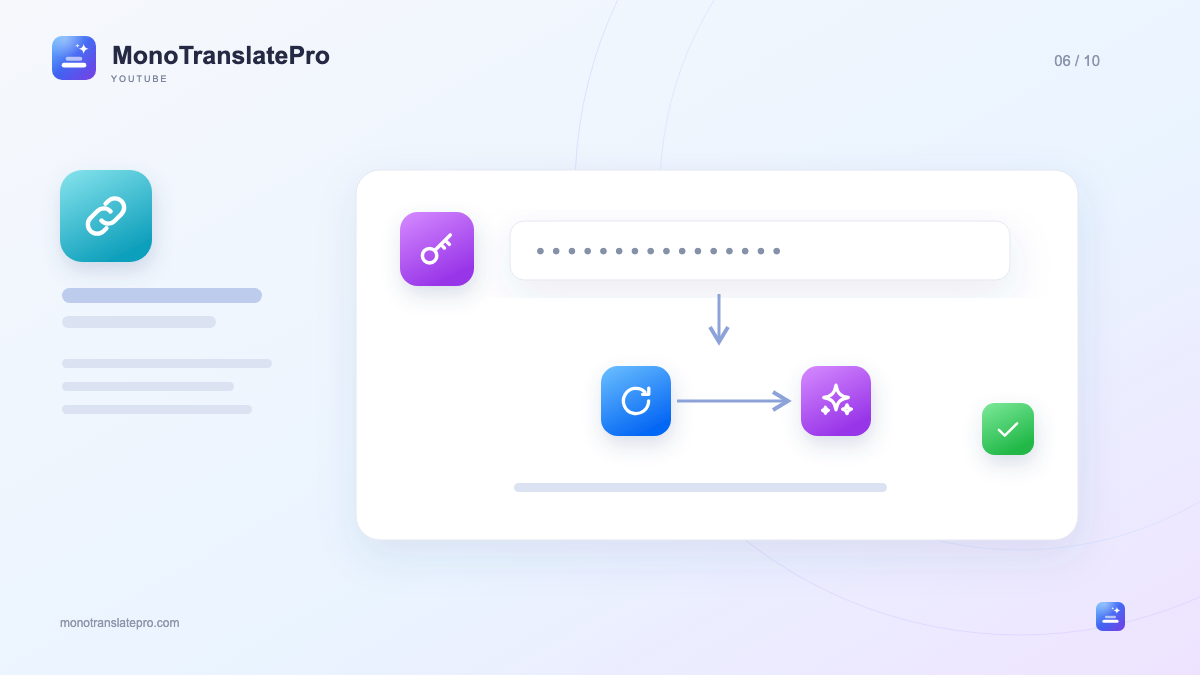
- Hämta din egen nyckel i Google AI Studio och klistra in den i Mono.
- Mono återanvänder den sparade nyckeln i samma Chrome-profil.
- Automatiska modellbyten beror på vad Google gör tillgängligt och projektets gränser.
I den här artikeln
Vad betyder automatisk anslutning?
Du öppnar en video, väljer Professionell översättning och vill titta utan att ange en lång teckensträng igen. Det är syftet med MonoTranslatePros Gemini-anslutning. När du har angett en API-nyckel sparar tillägget den för senare översättningar i samma Chrome-profil. Mono kan också automatiskt välja eller byta till en tillgänglig Gemini-modell vid behov. Gratisnivån är en praktisk start för vardagligt tittande, inom Googles aktuella projektgränser.
Automatiken börjar efter att du klistrat in nyckeln. Mono skapar ingen nyckel, loggar inte in på Google åt dig och hämtar ingen från en öppen flik. Du väljer själv nyckeln som tillhör ditt Google-konto eller projekt.
Anslut första gången i tre steg
Öppna tilläggets inställningar och hitta Gemini API. Knappen för att skaffa en nyckel leder till Google AI Studio. Skapa eller välj en giltig nyckel där, kopiera den och återvänd till Mono. När du klistrar in den i fältet Gemini API key sparar tillägget den och kontrollerar anslutningen. Du kan även välja Spara och anslut för att kontrollera direkt.
När anslutningen är klar öppnar du en video med undertexter, väljer målspråket och Professionell översättning. Börja med en kort video för att se resultatet utan att vänta igenom en lång intervju.
Behöver jag ange nyckeln igen i morgon?
I samma Chrome-profil behåller Mono den sparade nyckeln så att den kan kontrolleras och återanvändas. Du kan stänga webbläsaren och komma tillbaka senare. En annan dator eller Chrome-profil behöver egen inställning; förutsätt inte att nyckeln dyker upp överallt.
Hur väljer Mono en modell?
Mono kontrollerar vilka Gemini-modeller som är tillgängliga för din nyckel. Om en modell når en gräns eller inte kan hantera förfrågan kan tillägget prova nästa lämpliga modell. Anslutningsstatusen kan visa namnet på den aktiva modellen.
Det använder de tillgängliga alternativen men skapar ingen extra kvot. Om Google-projektets gränser är förbrukade eller alla lämpliga modeller är otillgängliga behöver du vänta eller kontrollera gränserna i AI Studio. En andra nyckel i samma projekt fördubblar inte kvoten.
När anslutningen inte är klar
Se först om Mono visar att nyckeln saknas, är ogiltig eller att tjänsten måste vänta. Kontrollera hela nyckeln, rätt Chrome-profil och internetanslutningen. Använd sedan kontrollknappen i Gemini-API-inställningarna. Om Google rapporterar en gräns, läs projektets gränsinformation innan du försöker om och om igen.
Kom ihåg detta
En första inställning och en tydlig status gör Gemini till en enkel del av tittandet, i stället för en uppgift du måste upprepa inför varje video.
Läs mer i officiella källor

MonoTranslatePro-teamet delar guider och sätt att lära med riktiga videor.