Automatyczne połączenie Gemini: wklej raz i oglądaj dalej
Wpisz klucz raz. Mono zachowuje go w profilu Chrome, sprawdza połączenie i korzysta z niego przy kolejnych tłumaczeniach.
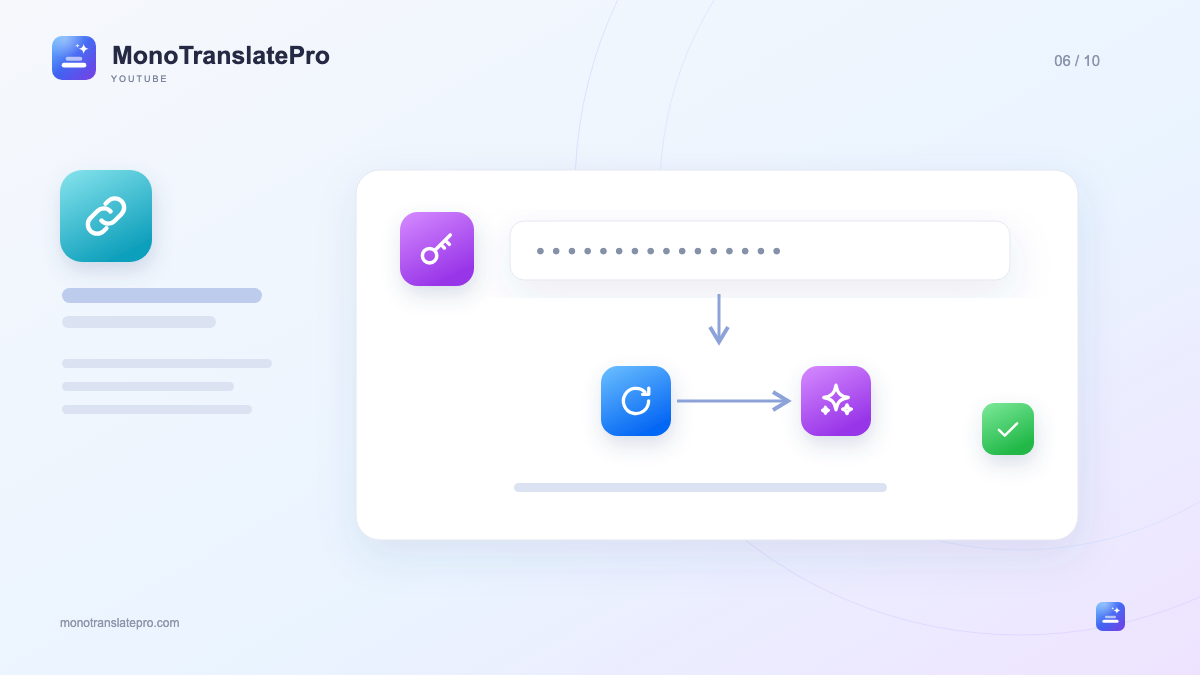
- Uzyskaj własny klucz w Google AI Studio i wklej go do Mono.
- Mono ponownie używa zapisanego klucza w tym samym profilu Chrome.
- Automatyczna zmiana modelu zależy od dostępu i limitów Google.
W tym artykule
Co znaczy automatycznie?
Otwierasz film, wybierasz Profesjonalne tłumaczenie i chcesz oglądać bez ponownego wpisywania długiego ciągu znaków. Właśnie temu służy połączenie Gemini w MonoTranslatePro. Po podaniu klucza API rozszerzenie zapisuje go na kolejne tłumaczenia w tym samym profilu Chrome. Mono może też automatycznie wybrać lub zmienić dostępny model Gemini, gdy jest to potrzebne. Bezpłatny poziom jest praktycznym początkiem codziennego oglądania, z uwzględnieniem aktualnych limitów projektu Google.
Automatyzacja zaczyna się dopiero po wklejeniu klucza. Mono nie tworzy go, nie loguje się za Ciebie do Google ani nie pobiera klucza z otwartej karty. To Ty wybierasz klucz należący do własnego konta lub projektu Google.
Pierwszy raz w trzech krokach
Otwórz ustawienia rozszerzenia i sekcję Gemini API. Przycisk uzyskania klucza prowadzi do Google AI Studio. Utwórz lub wybierz tam ważny klucz, skopiuj go i wróć do Mono. Po wklejeniu w pole Gemini API key rozszerzenie zapisuje klucz i sprawdza połączenie. Możesz też nacisnąć Zapisz i połącz, aby od razu wykonać sprawdzenie.
Gdy połączenie jest gotowe, otwórz film z napisami, wybierz język docelowy i Profesjonalne tłumaczenie. Zacznij od krótkiego filmu, aby zobaczyć rezultat bez czekania na długi wywiad.
Czy wpiszę jutro ponownie?
W tym samym profilu Chrome Mono przechowuje zapisany klucz, żeby ponownie go sprawdzać i używać. Możesz zamknąć przeglądarkę i wrócić później. Inny komputer lub profil Chrome wymaga osobnego przygotowania; nie zakładaj, że klucz pojawi się automatycznie wszędzie.
Jak wybiera model?
Mono sprawdza, które modele Gemini są dostępne dla Twojego klucza. Jeśli model osiągnie limit albo nie może obsłużyć żądania, rozszerzenie może wypróbować następny odpowiedni model. W stanie połączenia może być widoczna nazwa aktualnego modelu.
To wykorzystuje dostępne możliwości, ale nie tworzy dodatkowego limitu. Gdy projekt Google wyczerpie limity albo wszystkie odpowiednie modele są niedostępne, poczekaj lub sprawdź limity w AI Studio. Drugi klucz w tym samym projekcie nie podwaja dostępnej puli.
Gdy połączenie niegotowe
Najpierw zobacz, czy Mono informuje o braku klucza, nieważnym kluczu czy oczekiwaniu na usługę. Sprawdź cały klucz, właściwy profil Chrome i połączenie internetowe. Następnie użyj przycisku sprawdzenia w ustawieniach Gemini API. Jeśli Google zgłasza limit, przeczytaj szczegóły limitów projektu, zanim zaczniesz wielokrotnie ponawiać próbę.
Zapamiętaj
Jedno ustawienie i jasny stan czynią Gemini łatwą częścią oglądania, nie powtarzanym zadaniem.
Więcej w oficjalnych źródłach

Zespół MonoTranslatePro dzieli się poradnikami i sposobami nauki z prawdziwych filmów.