Gemini tự động kết nối: dán key một lần, quay lại xem tiếp
Bạn cung cấp Gemini key một lần. Mono lưu lại trong hồ sơ Chrome và kiểm tra kết nối, giúp những lần xem sau nhẹ nhàng hơn.
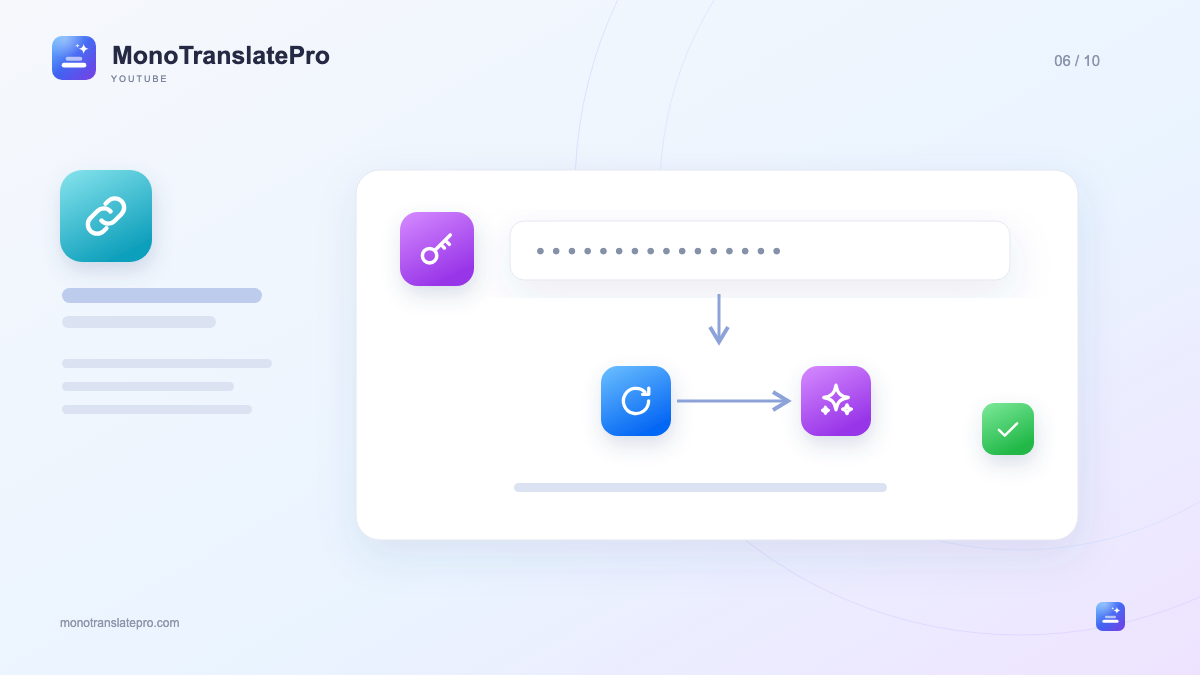
- Bạn tự lấy key từ Google AI Studio rồi dán vào Mono.
- Key đã lưu được dùng lại trong cùng hồ sơ Chrome.
- Tự chuyển model khả dụng vẫn phụ thuộc quyền truy cập và hạn mức Google.
Trong bài này
Tự động kết nối nghĩa là gì?
Bạn mở một video, chọn Dịch Chuyên Nghiệp, rồi muốn xem luôn thay vì nhập lại một chuỗi ký tự dài. Đó là mục đích của tính năng kết nối Gemini trong MonoTranslatePro. Khi bạn đã cung cấp API key, tiện ích lưu key và dùng lại cho những lần dịch sau trong cùng hồ sơ Chrome.
Việc tự động bắt đầu sau bước bạn dán key. Mono không tự tạo key, không đăng nhập Google thay bạn và không lấy key từ một tab đang mở. Bạn vẫn chủ động chọn key thuộc tài khoản hoặc dự án Google của mình.
Kết nối lần đầu theo ba bước
Mở phần Cài đặt trong tiện ích và tìm mục Gemini API. Nút lấy key dẫn tới Google AI Studio. Tại đó, bạn tạo hoặc chọn một key hợp lệ, sao chép rồi quay lại Mono. Dán key vào ô Gemini API key; tiện ích tự lưu và kiểm tra kết nối. Bạn cũng có thể bấm Lưu & Kết nối để kiểm tra ngay.
Sau khi kết nối sẵn sàng, mở video có phụ đề, chọn ngôn ngữ đích và Dịch Chuyên Nghiệp. Hãy thử một video ngắn trước để quan sát kết quả mà không phải chờ cả một buổi phỏng vấn dài.
Ngày mai mở Chrome có phải nhập lại không?
Trong cùng hồ sơ Chrome, key đã lưu vẫn được giữ để Mono kiểm tra và dùng lại. Bạn có thể đóng trình duyệt rồi trở lại video sau. Tuy nhiên, một máy khác hoặc một hồ sơ Chrome khác cần được thiết lập riêng; đừng mặc định key đã tự xuất hiện ở mọi nơi.
Mono lựa chọn model ra sao?
Mono kiểm tra các model Gemini khả dụng với key đang dùng. Khi một model gặp tình trạng hạn mức hoặc không còn phục vụ được yêu cầu, tiện ích có cơ chế thử model phù hợp tiếp theo. Bạn có thể thấy tên model đang hoạt động trong phần trạng thái kết nối.
Cơ chế này giúp tận dụng những lựa chọn đang sẵn có, nhưng không tạo thêm quota. Nếu dự án Google đã hết hạn mức hoặc tất cả model phù hợp đều không khả dụng, bạn cần chờ hoặc kiểm tra hạn mức trong AI Studio. Tạo thêm key trong cùng dự án không tự nhân đôi quota.
Khi kết nối chưa sẵn sàng
Trước tiên, xem Mono đang báo thiếu key, key không hợp lệ hay đang chờ dịch vụ. Kiểm tra bạn đã sao chép đầy đủ key, đang dùng đúng hồ sơ Chrome và có kết nối mạng. Sau đó dùng nút Kiểm tra trong phần Gemini API. Nếu Google báo hạn mức, hãy đọc thông tin hạn mức của dự án trước khi thử liên tục.
Ghi nhớ điều này
Thiết lập một lần rồi theo dõi trạng thái rõ ràng: đó là cách kết nối Gemini trở thành một phần nhẹ nhàng của việc xem YouTube, thay vì một thao tác phải lặp lại ở mỗi video.
Tìm hiểu thêm từ nguồn chính thức

Đội ngũ MonoTranslatePro chia sẻ cách dùng tiện ích và những cách học từ video thật.