Gemini automatisch verbinden: Schlüssel einmal einfügen und weitersehen
Du gibst deinen Gemini-Schlüssel einmal ein. Mono speichert ihn im Chrome-Profil und prüft die Verbindung für spätere Videos.
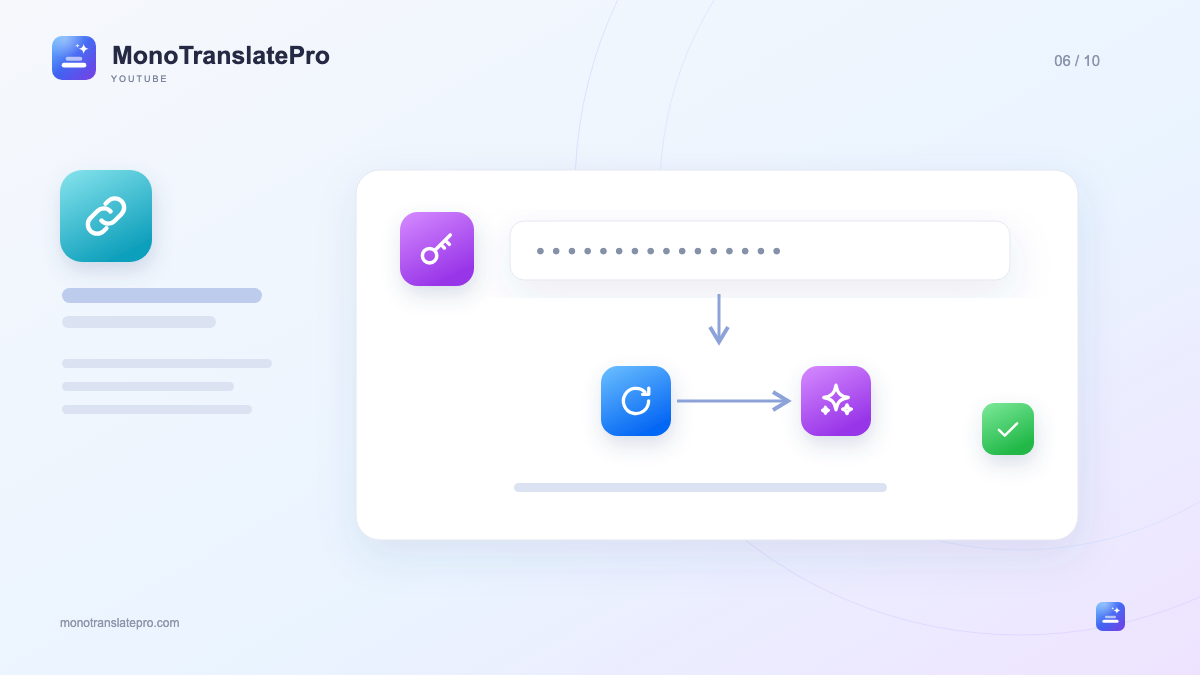
- Hole deinen Schlüssel in Google AI Studio und füge ihn in Mono ein.
- Im selben Chrome-Profil wird der gespeicherte Schlüssel erneut genutzt.
- Modellwechsel hängen weiterhin von Googles Zugang und Limits ab.
In diesem Artikel
Was bedeutet automatische Verbindung?
Du öffnest ein Video und wählst Professionelle Übersetzung, ohne erneut eine lange Zeichenfolge eingeben zu wollen. Dafür gibt es die Gemini-Verbindung. Mono speichert deinen eingegebenen API-Schlüssel für spätere Übersetzungen im selben Chrome-Profil. Mono wählt oder wechselt bei Bedarf auch automatisch zu einem verfügbaren Gemini-Modell. Die kostenlose Stufe ist ein praktischer Einstieg für tägliches Ansehen im Rahmen aktueller Google-Projektlimits.
Automatik beginnt nach dem Einfügen. Mono erstellt keinen Schlüssel, meldet dich nicht bei Google an und nimmt keinen Schlüssel aus einem geöffneten Tab. Du wählst den Schlüssel deines Google-Kontos oder Projekts selbst.
Die erste Verbindung in drei Schritten
Öffne Einstellungen und Gemini API in der Erweiterung. Die Schaltfläche zum Schlüssel führt zu Google AI Studio. Erstelle oder wähle dort einen gültigen Schlüssel, kopiere ihn und füge ihn in Mono ein. Mono speichert und prüft automatisch; Speichern & Verbinden prüft sofort.
Ist die Verbindung bereit, öffne ein Video mit Untertiteln und wähle Zielsprache sowie Professionelle Übersetzung. Teste einen kurzen Ausschnitt statt eines langen Interviews.
Muss ich ihn morgen erneut eingeben?
Im selben Chrome-Profil bleibt der Schlüssel für erneute Prüfungen und Nutzung gespeichert. Du kannst den Browser schließen und später zurückkommen. Andere Computer oder Profile brauchen eigene Einrichtung; der Schlüssel erscheint nicht automatisch überall.
Wie wählt Mono ein Modell?
Mono prüft Gemini-Modelle, die mit deinem Schlüssel verfügbar sind. Erreicht eines ein Limit oder kann die Anfrage nicht bedienen, kann die Erweiterung das nächste geeignete Modell versuchen. Der aktive Modellname ist im Verbindungsstatus sichtbar.
Das nutzt vorhandene Möglichkeiten, erzeugt aber keine zusätzliche Quote. Sind Projektlimits aufgebraucht oder alle geeigneten Modelle nicht verfügbar, warte oder prüfe AI Studio. Ein weiterer Schlüssel im selben Projekt verdoppelt keine Quote.
Wenn die Verbindung noch nicht bereit ist
Prüfe, ob Mono fehlenden oder ungültigen Schlüssel oder Warten auf den Dienst meldet. Kontrolliere vollständige Zeichenfolge, Chrome-Profil und Internet. Nutze danach Prüfen unter Gemini API. Bei Google-Limitmeldungen lies die Projektlimits, statt ständig erneut zu versuchen.
Das solltest du dir merken
Einmal einrichten und klare Statusanzeigen verfolgen: So wird Gemini ein einfacher Teil des Ansehens statt einer Aufgabe bei jedem Video.
Mehr erfahren aus offiziellen Quellen

Das MonoTranslatePro-Team erklärt die Erweiterung und zeigt Wege, mit echten Videos zu lernen.