Gemini API কী বলতে কী বোঝায়? কোড লেখা ছাড়াই Mono-তে ব্যবহার করুন
API কী দিয়ে Mono আপনার প্রকল্প ব্যবহার করে Gemini-তে অনুবাদের অনুরোধ পাঠায়। কী তৈরি করুন, এক্সটেনশনে পেস্ট করুন এবং কয়েকটি মৌলিক অবস্থা বুঝে নিন।
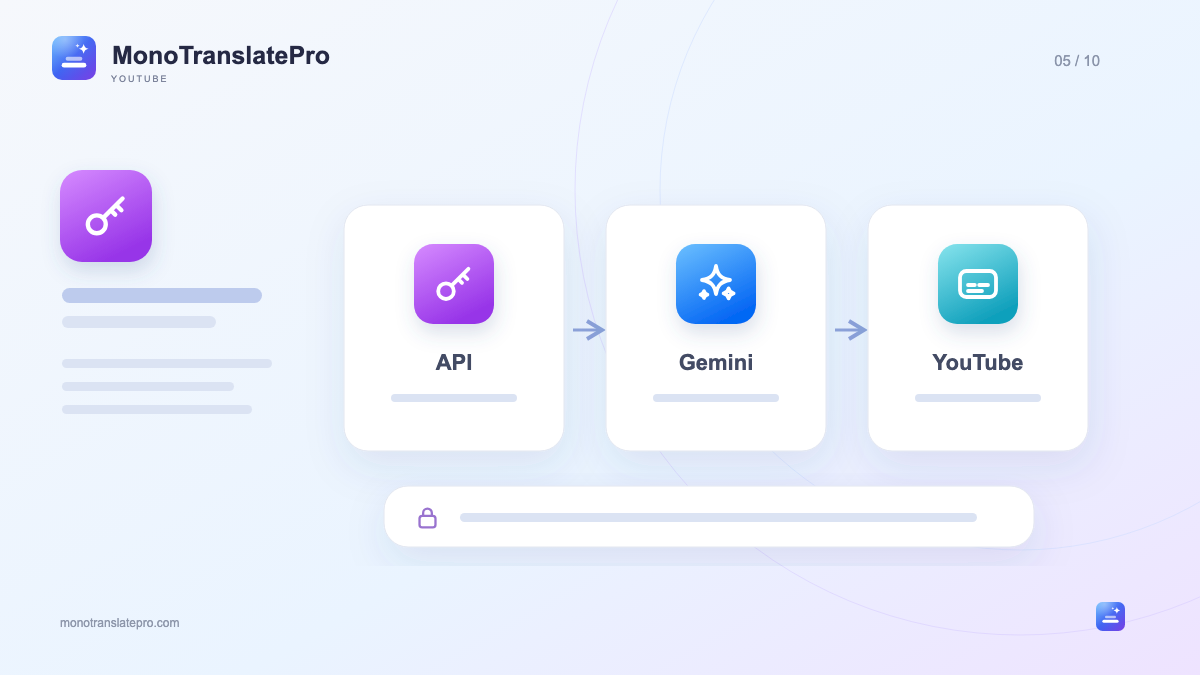
- পেশাদার অনুবাদে আপনার নিজের Gemini API কী লাগে; দ্রুত অনুবাদে লাগে না।
- Google-এর সীমা প্রকল্প ও মডেলের ওপর নির্ভর করে; একই প্রকল্পে আরও কী তৈরি করলে তা বাড়ে না।
- Mono প্ল্যান ও Gemini ব্যবহার—দুটি আলাদা বিষয় বুঝে নিন।
এই লেখায়
১. পরিচিত ধারণায় API বুঝুন
API-কে দুই অ্যাপ্লিকেশনের পরস্পরকে অনুরোধ পাঠানোর একটি উপায় ভাবুন। পেশাদার অনুবাদে Mono বিষয়বস্তু প্রস্তুত করে Google-এর Gemini সেবাকে ডাকে। Gemini ফলাফল ফেরত দিলে এক্সটেনশন মূল সাবটাইটেলের পাশে তা দেখায়।
২. কোন মোডে কী দরকার?
দ্রুত অনুবাদে Gemini API কী লাগে না এবং দ্রুত মূল ভাব বুঝতে এটি সুবিধাজনক। পেশাদার অনুবাদ আপনার কী দিয়ে Gemini ব্যবহার করে কথোপকথনের প্রসঙ্গ বিবেচনা করে। তাই পেশাদার মোডের প্রস্তুতিতে কী যুক্ত করা একটি ধাপ। Mono পরে ব্যবহারের জন্য কী সংরক্ষণ করে এবং দরকার হলে স্বয়ংক্রিয়ভাবে উপযুক্ত, উপলব্ধ Gemini মডেল বেছে নেয় বা বদলায়। প্রকল্পের বর্তমান সীমার মধ্যে Google-এর বিনামূল্যের স্তর দৈনন্দিন ভিডিও দেখার ভালো সূচনা হতে পারে।
৩. কী তৈরি করুন ও Mono-তে পেস্ট করুন
আপনার Google অ্যাকাউন্ট দিয়ে Google AI Studio খুলুন। API keys অংশে উপযুক্ত প্রকল্পের জন্য একটি কী তৈরি করে কপি করুন। Google-এর বোতামের নাম ও বিকল্প বদলাতে পারে; বর্তমান নির্দেশনার জন্য নিচের আনুষ্ঠানিক নথি দেখুন।
- Mono-র প্যানেল খুলে Gemini API কী-এর ঘর খুঁজুন।
- পুরো কী পেস্ট করুন, বাড়তি ফাঁক বা অন্য লেখা ছাড়া।
- Mono সংযোগ পরীক্ষা করা পর্যন্ত অপেক্ষা করুন ও অবস্থা পড়ুন।
- পেশাদার অনুবাদ, লক্ষ্য ভাষা ও সাবটাইটেলসহ ছোট ভিডিও বেছে নিন।
৪. বৈধ কী থাকলেও কেন অপেক্ষা করতে হয়?
Google সময় অনুযায়ী অনুরোধ ও প্রক্রিয়াকরণের সীমা দেয়। সীমা প্রকল্প, মডেল ও ব্যবহারের স্তরের ওপর নির্ভর করে; একই প্রকল্পে অন্য কী তৈরি করলে তা বাড়ে না। Google AI Studio-তে আপনার বর্তমান সীমা দেখুন।
কোনো মডেলের সীমায় পৌঁছালে এবং বদলানোর সুযোগ থাকলে Mono অন্য উপযুক্ত মডেল খুঁজতে পারে। এতে সীমাহীন অনুবাদ পাওয়া যায় না: কোনো মডেল উপলব্ধ না থাকলে বা সেবায় সমস্যা হলে অবস্থা পড়ে অপেক্ষা করুন। বারবার অনুবাদ শুরু করলে সীমা বাড়ে না।
দৈনন্দিন ভিডিও দেখা ও শেখার জন্য Gemini API-এর বিনামূল্যের স্তর সুবিধাজনক সূচনা হতে পারে। একবার কী দিলে Mono সেটি আবার ব্যবহার করে; ভিডিওর দৈর্ঘ্য বাছতে Google AI Studio-তে প্রকৃত সীমা দেখুন। সীমা Google দেয় এবং তা আপনার প্রকল্পের ওপর নির্ভর করে।
৫. Mono প্ল্যান ও Google-এর সেবা আলাদা রাখুন
আপনার Mono প্ল্যানের মূল্য সফটওয়্যার ও সেই প্ল্যানের সুবিধার জন্য। Gemini হলো Google-এর সেবা, যেখানে প্রকল্প ও আপনার পছন্দ অনুযায়ী বিনামূল্যে বা অর্থের বিনিময়ে ব্যবহার হয়। Mono কিনলে Google AI Studio-এর বিলিং বা সীমা নিজে থেকে বদলায় না।
৬. কী গোপন রাখুন ও বার্তার নির্দেশনা অনুসরণ করুন
API কী ব্যক্তিগত রাখুন: মন্তব্য, প্রকাশ্য স্ক্রিনশট বা সহায়তার অনুরোধে দেবেন না। ফাঁস হয়ে গেলে Google-এর নির্দেশনা অনুযায়ী AI Studio-তে ব্যবস্থা নিন, তারপর Mono-তে উপযুক্ত কী দিন।
সংযোগ ব্যর্থ হলে পুরো কী কপি হয়েছে এবং এখনও সক্রিয় আছে কি না দেখুন। সীমার বার্তা এলে প্রকল্পের ব্যবহার দেখুন। সহায়তা চাইলে শুধু বার্তা, ব্যক্তিগত তথ্য ঢাকা স্ক্রিনশট ও সংশ্লিষ্ট ভিডিওর লিংক পাঠান।
মনে রাখুন
তিনটি কথা মনে রাখুন: কী Gemini-কে যুক্ত করে, Google সীমা নিয়ন্ত্রণ করে এবং কী গোপন রাখতে হবে। অনুরোধ পাঠানো ও অনুবাদ দেখানোর কাজ Mono করে।

MonoTranslatePro দল এক্সটেনশন ব্যবহারের নির্দেশিকা ও বাস্তব ভিডিও থেকে ভাষা শেখার উপায় শেয়ার করে।