Gemini API key là gì? Cách dùng với Mono mà không cần biết lập trình
API key là phần kết nối để Mono gửi yêu cầu dịch tới Gemini bằng dự án của bạn. Bạn chỉ cần tạo key, dán vào tiện ích và hiểu vài trạng thái cơ bản.
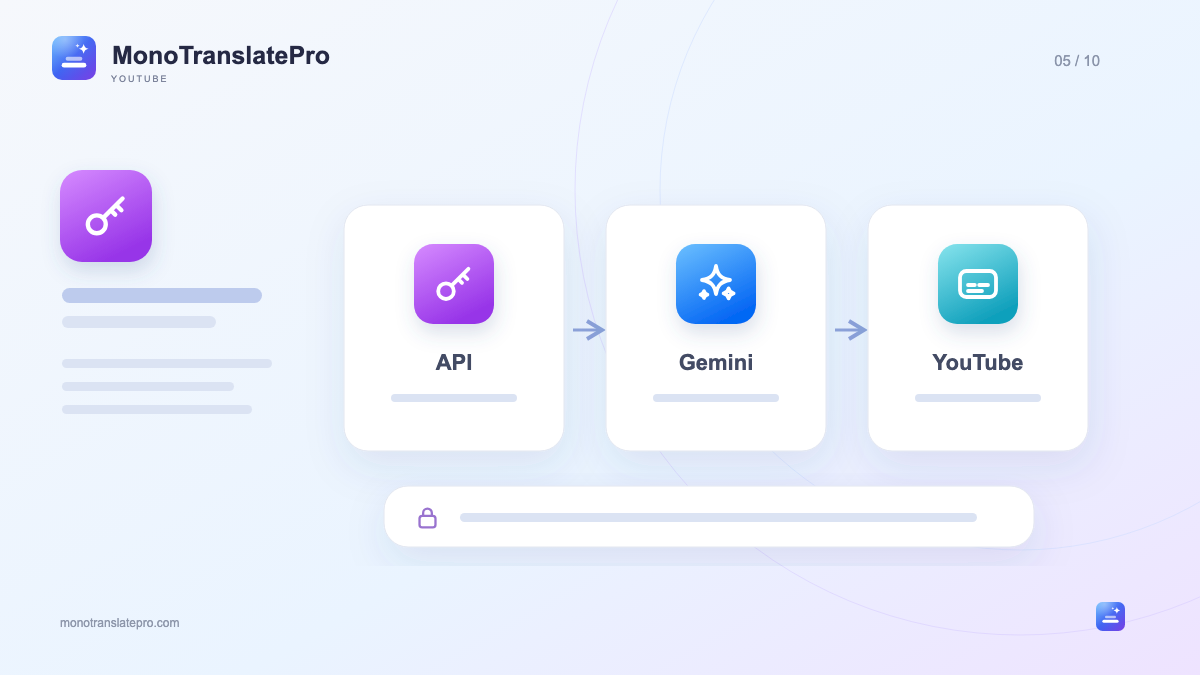
- Dịch Chuyên Nghiệp dùng Gemini API key riêng của bạn; Dịch Nhanh không cần key.
- Hạn mức Google phụ thuộc dự án và model; thêm key trong cùng dự án không tăng hạn mức.
- Gói Mono và phần sử dụng Gemini là hai việc cần hiểu riêng.
Trong bài này
1. Hiểu API bằng một việc rất quen
Bạn có thể hình dung API là một cách để hai phần mềm gửi yêu cầu cho nhau. Khi chọn Dịch Chuyên Nghiệp, Mono chuẩn bị nội dung cần xử lý và gọi dịch vụ Gemini của Google. Gemini trả kết quả để tiện ích hiển thị bản dịch cùng câu gốc trên video.
2. Chế độ nào cần key?
Dịch Nhanh không cần Gemini API key và phù hợp khi bạn muốn nắm ý nhanh. Dịch Chuyên Nghiệp dùng Gemini qua key của bạn để xử lý ngữ cảnh hội thoại. Vì vậy, kết nối key là bước thiết lập cho chế độ Chuyên Nghiệp.
3. Tạo key rồi dán vào Mono
Mở Google AI Studio bằng tài khoản Google của bạn. Trong phần API keys, tạo key cho một dự án phù hợp rồi sao chép. Tên nút và các lựa chọn của Google có thể thay đổi; tài liệu chính thức ở cuối bài là nơi kiểm tra hướng dẫn hiện tại.
- Mở bảng điều khiển Mono và tìm ô Gemini API key.
- Dán đầy đủ key, không thêm khoảng trắng hay phần chữ khác.
- Đợi Mono kiểm tra kết nối và đọc trạng thái hiển thị.
- Chọn Dịch Chuyên Nghiệp, ngôn ngữ đích và thử một video ngắn có phụ đề.
4. Vì sao có key mà vẫn phải chờ?
Google giới hạn số yêu cầu và lượng xử lý theo thời gian. Hạn mức phụ thuộc dự án, model và mức sử dụng được cấp; tạo thêm một key trong cùng dự án không làm hạn mức tăng lên. Bạn có thể xem mức đang áp dụng trong Google AI Studio.
Mono có cơ chế tìm model khả dụng khác khi một model gặp giới hạn phù hợp để chuyển. Điều đó không bảo đảm dịch không giới hạn: nếu không còn model dùng được hoặc dịch vụ gặp vấn đề, bạn vẫn cần đọc trạng thái và chờ. Bấm dịch lại liên tục không phải cách tăng hạn mức.
Với nhu cầu xem và học thường ngày, gói Gemini API miễn phí có thể là điểm bắt đầu thuận tiện. Bạn nhập khóa một lần rồi Mono dùng lại; hãy theo dõi hạn mức thực tế trong Google AI Studio để chọn độ dài video phù hợp. Hạn mức được cấp phụ thuộc Google và dự án của bạn.
5. Hiểu riêng gói Mono và dịch vụ Google
Gói Mono trả cho phần mềm và các tính năng theo gói. Gemini là dịch vụ của Google, với mức miễn phí hoặc thanh toán tùy dự án và lựa chọn của bạn. Mua Mono không tự thay đổi cấu hình thanh toán hay hạn mức trong Google AI Studio.
6. Giữ key riêng và kiểm tra theo thông báo
Hãy giữ API key như một thông tin riêng tư: không dán vào bình luận, không đưa vào ảnh chụp công khai và không gửi key khi hỏi hỗ trợ. Nếu đã lộ, xử lý key trong Google AI Studio theo hướng dẫn của Google rồi cập nhật key phù hợp trong Mono.
Nếu chưa kết nối được, kiểm tra đã sao chép đủ chưa và key có còn hoạt động không. Nếu thông báo nói về hạn mức, xem mức sử dụng của dự án. Khi cần hỗ trợ, chỉ gửi tên thông báo, ảnh đã che thông tin riêng và link video liên quan.
Ghi nhớ điều này
Bạn chỉ cần hiểu ba điều: key dùng để kết nối Gemini, hạn mức do Google quản lý, và key cần được giữ riêng. Phần gửi yêu cầu và hiển thị bản dịch đã có Mono xử lý.

Đội ngũ MonoTranslatePro chia sẻ cách dùng tiện ích và những cách học từ video thật.